
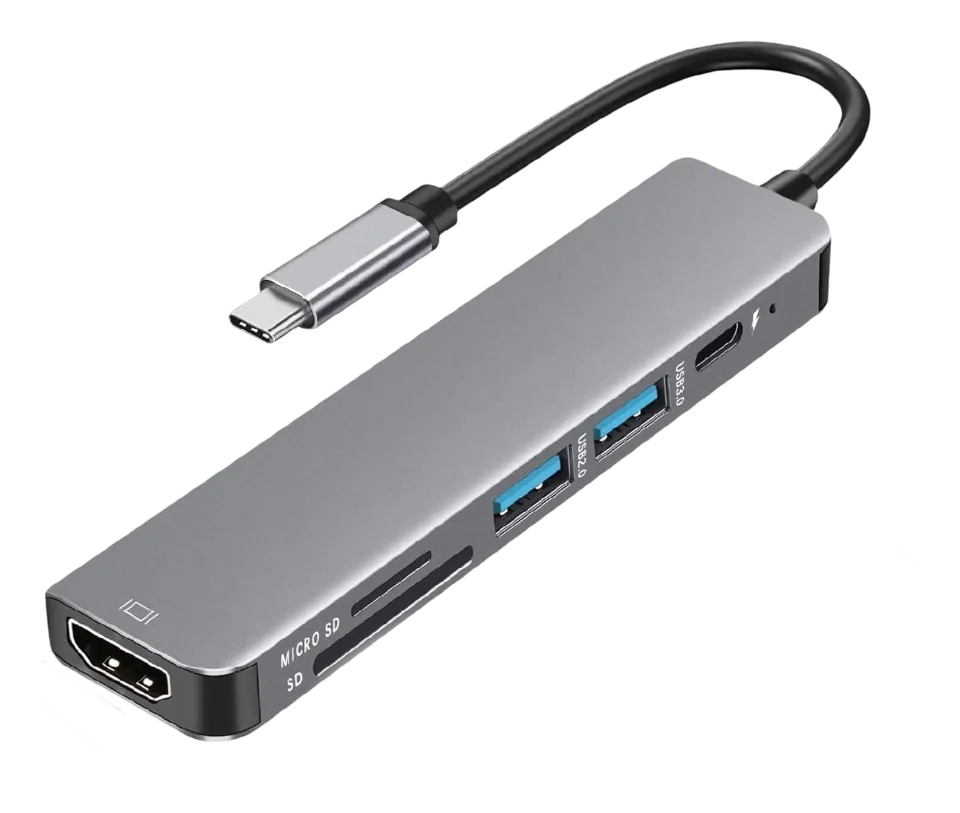
Hub atau kabel USB-C ke HDMI sudah dicolok, monitor sudah menyala, tapi layarnya tetap hitam atau bertuliskan "No Signal". Masalah ini sering ditanyakan. Kabar baiknya, penyebabnya biasanya bisa dicek sendiri dalam beberapa menit. Panduan ini mengurutkan pengecekannya, mulai dari yang paling mendasar.
Jawaban singkat
Ada tiga penyebab yang paling umum:
- Port USB-C-nya tidak membawa video. Tidak semua port USB-C bisa mengeluarkan gambar. Port itu harus mendukung DisplayPort Alt Mode atau Thunderbolt.
- Kabel atau hub tidak mendukung. Misalnya kabel ngecas USB 2.0, kabel HDMI yang bermasalah, atau resolusi yang melebihi kemampuan hub.
- Setelan atau batas perangkat. Input monitor salah, layar belum terdeteksi, atau jumlah monitor melebihi kemampuan laptop.
Kalau port USB-C-mu memang tidak mendukung video, hub biasa yang memakai DisplayPort Alt Mode, seperti hub Niscaya di panduan ini, tidak akan mengeluarkan gambar dari port itu. Pengecualiannya dock DisplayLink: menurut Plugable, dock seperti itu memakai driver dan mengirim gambar lewat USB biasa. Menurut VESA, mencolok layar ke port seperti itu tidak merusak perangkat; layarnya hanya tidak menerima gambar.
Cek 1: apakah port USB-C-mu bisa mengeluarkan video?
Lihat simbol di samping port:
- Logo DisplayPort (DP). Menurut VESA dan Dell, port USB-C yang mendukung DisplayPort lewat USB-C biasanya punya logo DP di dekat colokannya.
- Simbol petir. Menandai Thunderbolt. Menurut Intel, Thunderbolt 4 wajib mendukung daya, data, dan video.
- Simbol lain. ASUS, misalnya, memakai tanda yang berbeda untuk port yang hanya untuk data, port untuk mengisi daya, port untuk layar, dan port lengkap (layar dan daya).
Tidak ada simbol? Belum tentu tidak bisa. VESA menulis sebagian besar perangkat sumber video dengan USB-C sudah mendukung DisplayPort Alt Mode, walau tidak semuanya diberi tanda. Patokan paling pasti adalah spesifikasi resmi atau manual laptop: cari kata "DisplayPort", "DP Alt Mode", "Thunderbolt", atau "display output" di bagian port. ASUS juga menyarankan cek halaman spesifikasi dan e-manual di situs resminya.
Laptop punya dua atau tiga port USB-C? Coba semuanya, karena bisa jadi hanya sebagian yang membawa video. Ragu bentuk colokannya, atau ingin membandingkan dengan port lain? Pakai alat Kenali Port.
Cek 2: perangkatnya HP, iPad, atau MacBook?
HP Android dan iPhone
Di HP, keluaran video lewat USB-C juga butuh DisplayPort Alt Mode, dan tidak semua HP punya. Bentuk colokan yang sama tidak menjamin. Daftar resmi iPhone dan Samsung yang bisa, plus alternatif tanpa kabel, ada di cara sambung HP ke TV atau monitor.
iPad
iPad dengan port USB-C dan iPad dengan port Lightning butuh cara yang berbeda. Hub USB-C tidak bisa dicolok ke iPad Lightning karena colokannya lain. Cara mengecek model iPad, dan beda tampilan cermin dengan layar terpisah, ada di hub USB-C untuk iPad.
MacBook
MacBook Air M1 dan M2 hanya mendukung satu layar eksternal. MacBook Air M3 bisa dua layar eksternal hanya saat lid ditutup. Apple juga menulis bahwa hub atau daisy-chain tidak menambah jumlah maksimum layar. Jadi dengan hub biasa (DisplayPort Alt Mode), kalau monitor pertama menyala tapi monitor kedua gelap, itu batas MacBook, bukan tanda hub rusak. Kenapa hub dengan dua HDMI menampilkan gambar yang sama di Mac dibahas di panduan USB-C hub untuk MacBook.
Cek 3: kabel dan colokan
- Kabel USB-C ke USB-C harus mendukung video. Kabel ngecas USB 2.0 tidak punya jalur yang dibutuhkan mode video DisplayPort. Colokannya pas, tapi layar tetap gelap. Kalau hub-mu memakai kabel lepas, pakai kabel bawaannya. Plugable menyarankan kabel bawaan dock, atau kabel Thunderbolt atau USB4 bersertifikat yang mendukung video dan data.
- Coba kabel HDMI lain. Anker menyarankan mencoba kabel HDMI lain dan, kalau bisa, mencolok kabel HDMI itu langsung ke perangkat untuk memastikan kabelnya sehat.
- Kelas kabel HDMI. Menurut HDMI Licensing Administrator, kabel High Speed mendukung hingga 10,2 Gbps dan mencakup 4K 30Hz. Untuk 4K 60Hz, pakai kabel Premium High Speed (18 Gbps).
- Colok kuat di kedua ujung, termasuk kabel daya monitor.
- Port laptop di dock. Untuk dock dengan beberapa port USB-C, Plugable mengingatkan: colok kabel dari laptop ke port yang bertanda laptop, bukan ke port biasa.
Cek 4: urutan colok dan setelan layar
- Nyalakan monitor dan pilih input yang benar, misalnya HDMI 1 atau HDMI 2.
- Kalau kamu memakai charger lewat port PD hub, colok charger ke hub dulu, baru hub ke laptop. Plugable menyarankan urutan ini untuk dock.
- Windows: tekan Windows + P, lalu pilih Duplicate atau Extend. Kalau monitor belum muncul, buka Start > Settings > System > Display > Multiple displays, lalu pilih Detect.
- macOS: buka Pengaturan Sistem > Layar. Tahan tombol Option sampai tombol Detect Displays muncul, lalu klik. Di Mac laptop dengan chip Apple, izinkan monitor tersambung kalau muncul pertanyaan. Kalau tidak diizinkan, monitor tetap gelap.
- Masih gelap? Cabut monitor dari Mac dan dari listrik, lalu sambungkan lagi. Apple juga menyarankan menidurkan lalu membangunkan Mac, atau restart.
Nama menu bisa sedikit berbeda tergantung bahasa dan versi sistem operasi. Langkah lengkap Windows dan macOS ada di cara sambung laptop ke monitor.
Gambar muncul tapi berkedip, putus, atau terasa patah
- Cek refresh rate hub. Spesifikasi HDMI 1.4b mendukung 3840 x 2160 (4K) sampai 30Hz. Di katalog kami, hub 5 in 1 dan 6 in 1, hub 4 in 1 untuk iPad dan tablet, dan USB hub transparan tertulis HDMI 4K 30Hz. Di antara produk untuk laptop dan HP, yang tertulis 4K 60Hz adalah kabel Type-C ke HDMI 2 meter dan hub 7 in 1 dengan slot SSD. Di 4K 30Hz, gerakan mouse dan scrolling memang terasa kurang mulus; itu bukan kerusakan.
- Jangan melebihi batas. Apple menulis monitor bisa gelap, atau memakai resolusi dan refresh rate yang lebih rendah, kalau diatur melebihi kemampuan Mac. Coba turunkan resolusi atau refresh rate di setelan layar, lalu lihat apakah gambar stabil.
- Perbarui sistem dan driver. Untuk layar yang berkedip, Plugable menyarankan update driver kartu grafis, firmware, dan sistem operasi. Apple juga menyarankan memasang update macOS terbaru.
- Daya. Plugable menulis sebagian besar dock lengkap butuh daya dari adaptornya sendiri, bahkan saat kamu tidak perlu mengecas laptop. Kalau hub-mu punya port PD dan gambar sering putus, ulangi tes dengan charger laptop tercolok ke hub.
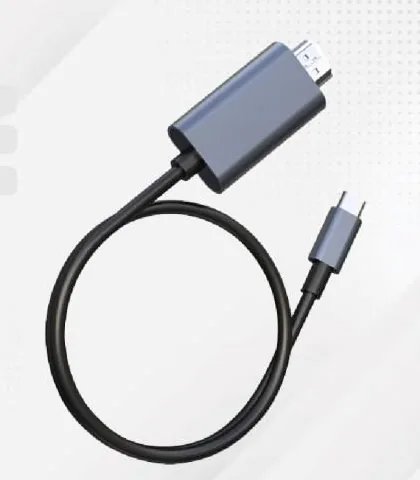
Kabel Type-C ke HDMI 4K 60Hz 2 Meter
Kabel braided 2 m untuk menampilkan layar HP atau laptop Type-C ke TV, monitor atau proyektor HDMI.
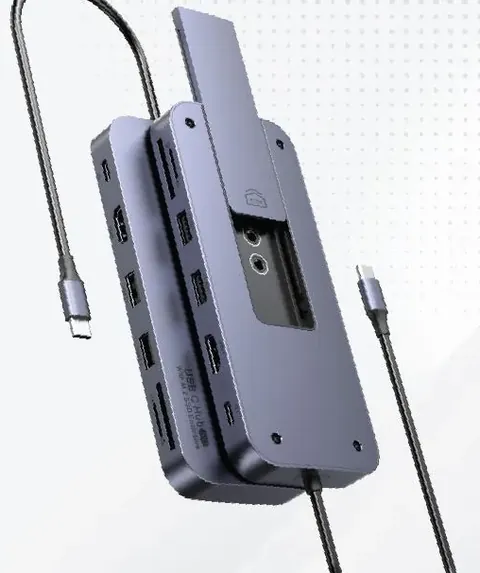
USB-C Hub 7 in 1 dengan SSD Enclosure M.2
Hub USB-C aluminium dengan slot SSD M.2 hingga 2TB, HDMI 4K 60Hz, 2 USB-A 10Gbps, SD/TF dan PD 100W.
Daftar cek 2 menit
- Monitor menyala dan sudah di input yang benar.
- Port USB-C laptop punya logo DP atau petir, atau spesifikasinya menyebut DisplayPort Alt Mode atau Thunderbolt.
- Port USB-C lain di laptop sudah dicoba.
- Memakai kabel bawaan hub, bukan kabel ngecas biasa.
- Kabel HDMI lain sudah dicoba.
- Windows + P atau Detect (Windows), atau Detect Displays (Mac), sudah dicoba.
- Jumlah monitor tidak melebihi batas laptop.
- Resolusi dan refresh rate tidak melebihi kemampuan hub (4K 30Hz atau 4K 60Hz).
- Kalau pakai charger: charger ke hub dulu, lalu hub ke laptop.
- Sistem operasi dan driver grafis sudah diperbarui.
Masih gagal?
Anker menyarankan dua tes untuk memisahkan masalah: coba hub di laptop lain yang port USB-C-nya mendukung DisplayPort Alt Mode, dan cek apakah lampu hub menyala saat dicolok. Kalau hub bekerja di laptop lain, masalahnya ada di port atau setelan laptopmu. Kalau di laptop lain juga gagal dan lampunya tidak menyala, hub-nya yang perlu diperiksa.
Beli dari toko resmi Niscaya? Chat penjual di Shopee atau di TikTok Shop / Tokopedia. Sebutkan merek dan model laptop, nama hub, dan langkah yang sudah kamu coba, supaya kami bisa langsung mengecek dari situ.
Produk Niscaya untuk sambungan HDMI
Semua produk di bawah butuh port USB-C yang mendukung keluaran video. Listing hub kami juga menulis syarat ini.
Kabel paling sederhana dari USB-C ke TV, monitor, atau proyektor HDMI. Menurut listing, kabel braided 2 meter ini mendukung 4K 60Hz.
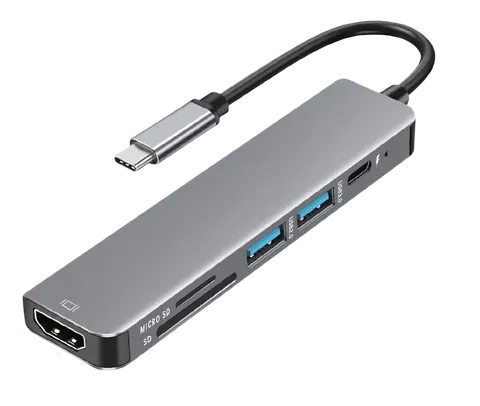
Butuh port tambahan dan ngecas sambil tersambung? Hub aluminium ini punya HDMI 4K 30Hz, port USB 3.0 5Gbps, dan port USB-C Power Delivery. Varian 6 in 1 juga punya slot SD dan microSD.
Untuk monitor 4K yang ingin dipakai di 60Hz lewat hub, hub ini menulis HDMI 4K 60Hz di listingnya, ditambah slot SSD M.2, 2 USB-A 10Gbps, dan PD hingga 100W.
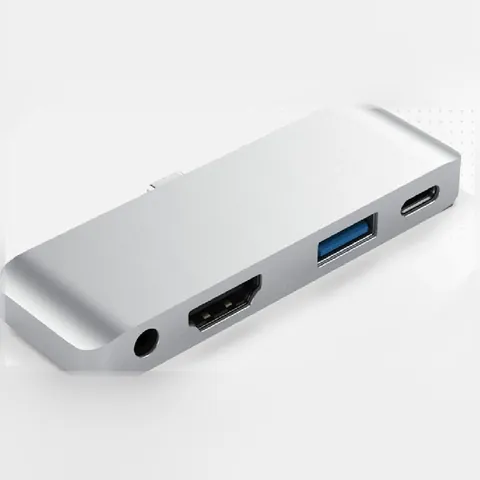
Untuk iPad dan tablet USB-C, hub 4 in 1 ini punya HDMI 4K 30Hz, USB-A 5Gbps, USB-C pass-through charging, dan jack audio 3,5 mm menurut listing.
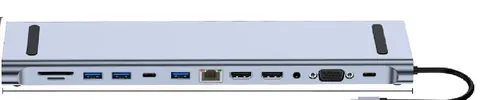
Untuk meja kerja dengan banyak perangkat, docking station ini punya HDMI 4K 30Hz, VGA 1080p 30Hz, LAN, card reader, dan PD. Varian 12 in 1 punya dua HDMI, tapi jumlah layar yang bisa tampil berbeda tetap dibatasi laptopmu. Di Mac, dua HDMI-nya kemungkinan besar menampilkan gambar yang sama (lihat panduan USB-C hub untuk MacBook).
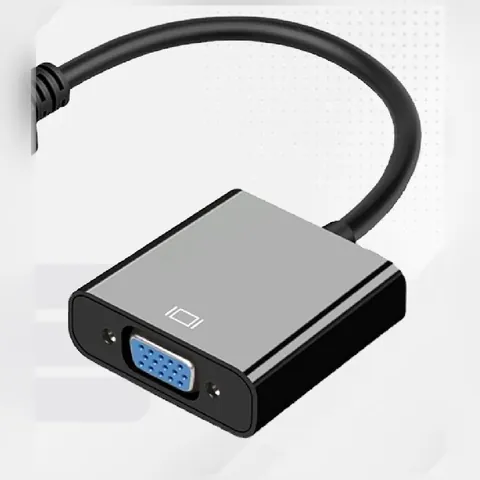
Proyektor hanya punya VGA? Converter ini mengubah HDMI ke VGA hingga 1920 x 1080 dan sudah dilengkapi kabel audio, karena VGA hanya membawa gambar. Colokkan ke port HDMI di laptop, hub, atau dock.
Ringkasnya
- Mulai dari port: logo DP, simbol petir, atau spesifikasi yang menyebut DisplayPort Alt Mode atau Thunderbolt.
- Pakai kabel bawaan hub, lalu coba kabel HDMI lain.
- Windows: Windows + P dan Detect. Mac: Detect Displays dengan tombol Option, dan izinkan aksesori.
- Hub 4K 30Hz memang terasa kurang mulus di monitor 4K. Untuk 4K 60Hz, semua bagian di jalurnya harus mendukung 60Hz.
- Bingung beda USB-C, USB4, dan Thunderbolt? Baca beda Thunderbolt 4, USB4, dan USB-C. Soal kabel USB-C, lihat cara membaca spek kabel USB-C.