
Menyambung laptop ke monitor kelihatannya sepele: colok kabel, selesai. Kenyataannya, banyak orang terjebak di tiga hal: port yang ternyata tidak mengeluarkan gambar, kabel yang salah, atau pengaturan layar yang belum diubah. Panduan ini membahas semuanya langkah demi langkah, termasuk untuk proyektor VGA di kelas atau ruang rapat.
Langkah 1: kenali port di laptop dan di monitor
Lihat dulu port yang ada di kedua sisi. Yang paling umum:
- HDMI. Ada di hampir semua monitor dan TV, dan di banyak laptop Windows. Membawa gambar dan suara.
- DisplayPort. Banyak di monitor kantor dan gaming. Juga membawa gambar dan suara.
- USB-C. Bisa membawa gambar, tapi tidak selalu. Port USB-C laptop harus mendukung DisplayPort Alt Mode atau Thunderbolt. Cari ikon DisplayPort atau ikon petir di samping port, atau cek spesifikasi resmi laptop.
- VGA. Ada di proyektor dan monitor lama. VGA adalah sambungan analog dan hanya membawa gambar, tanpa suara.
Langkah 2: pilih kabel atau adaptor yang tepat
| Laptop punya | Monitor punya | Yang kamu butuhkan |
|---|---|---|
| HDMI | HDMI | Kabel HDMI. Untuk 4K 60Hz pakai kabel kelas Premium High Speed (18 Gbps) atau lebih tinggi |
| USB-C (mendukung video) | HDMI | Kabel USB-C ke HDMI, atau hub USB-C dengan port HDMI |
| USB-C (mendukung video) | USB-C | Kabel USB-C yang mendukung video (bukan kabel ngecas USB 2.0) |
| USB-C (mendukung video) | DisplayPort | Kabel atau adaptor USB-C ke DisplayPort |
| HDMI | VGA | Converter HDMI ke VGA, plus kabel audio terpisah kalau butuh suara |
| USB-C (mendukung video) | VGA | Hub USB-C dengan port VGA, atau kabel USB-C ke HDMI lalu converter HDMI ke VGA |
Soal kabel HDMI, HDMI Licensing Administrator membaginya jadi beberapa kelas. Kabel High Speed diuji hingga 10,2 Gbps (cukup untuk 1080p dan 4K 30Hz). Kabel Premium High Speed diuji untuk 18 Gbps, termasuk 4K 60Hz dan HDR. Kabel Ultra High Speed untuk 48 Gbps, termasuk 4K 120Hz dan 8K 60Hz.
Kenapa banyak hub tertulis "4K 30Hz"?
Spesifikasi HDMI 1.4b mendukung resolusi 3840 x 2160 hanya sampai 30Hz, dan hub yang menulis "HDMI 4K 30Hz" bekerja di batas itu. Resolusinya tetap 4K, tapi layar diperbarui 30 kali per detik, bukan 60, sehingga gerakan mouse dan scrolling terlihat kurang mulus. Kalau kamu butuh 4K 60Hz, pastikan semua bagian mendukungnya: port laptop, hub atau kabel, kabel HDMI, dan monitor.
Langkah 3 di Windows: tekan Windows + P
- Colok kabel ke laptop dan monitor, lalu nyalakan monitor.
- Pilih input yang benar di menu monitor (misalnya HDMI 1 atau HDMI 2).
- Tekan tombol Windows + P. Ada empat pilihan:
- PC screen only (Layar PC saja): hanya layar laptop.
- Duplicate (Duplikasikan): layar sama di laptop dan monitor. Cocok untuk presentasi.
- Extend (Perpanjang): monitor jadi layar tambahan. Cocok untuk kerja.
- Second screen only (Layar kedua saja): hanya monitor yang menyala.
- Kalau monitor belum terdeteksi, buka Settings > System > Display > Multiple displays, lalu pilih Detect.
- Atur posisi layar dengan menyeret kotak layar di halaman Display sesuai letak monitor di meja, lalu pilih Apply.
- Untuk refresh rate, buka Settings > System > Display > Advanced display, lalu pilih angkanya di "Choose a refresh rate". Pilihan yang muncul tergantung laptop, kabel, dan monitor.
Nama menu bisa sedikit berbeda kalau Windows kamu berbahasa Indonesia.
Langkah 3 di macOS: Pengaturan Sistem > Layar
- Sambungkan monitor ke daya dan ke Mac. Mac biasanya mendeteksi monitor secara otomatis.
- Buka menu Apple > Pengaturan Sistem > Layar (Displays). Di sini kamu bisa mengubah resolusi, refresh rate, dan susunan layar.
- Klik nama monitor, lalu pakai menu "Use as" untuk memilih apakah monitor menjadi cermin (mirror), layar tambahan (extended), atau layar utama.
Nama menu bisa sedikit berbeda tergantung bahasa dan versi macOS.
Penting: jumlah monitor tergantung chip Mac. Menurut spesifikasi Apple:
- MacBook Air M1 dan M2: satu layar eksternal, hingga 6K 60Hz.
- MacBook Air M3: satu layar eksternal hingga 6K 60Hz; layar kedua (hingga 5K 60Hz) bisa dipakai hanya saat lid MacBook ditutup.
- MacBook Air M4 dan M5: hingga dua layar eksternal sekaligus, dengan lid tetap terbuka.
Apple juga menulis bahwa hub atau daisy-chain tidak menambah jumlah maksimum layar. Jadi hub dengan dua port HDMI tidak akan membuat MacBook Air M1 punya dua layar eksternal yang berbeda. Panduan khusus MacBook ada di USB-C hub untuk MacBook.
Proyektor VGA: kenapa butuh converter dan tidak ada suara
Banyak laptop sekarang tidak punya port VGA, sementara sebagian proyektor di sekolah, kampus, dan kantor masih memakainya. Karena VGA analog, kamu butuh converter dari HDMI (atau dari USB-C lewat hub) ke VGA. Dan karena VGA hanya membawa gambar, suara harus lewat kabel audio terpisah ke speaker atau ke input audio proyektor.
Layar tidak muncul? 8 cek cepat
- Input monitor. Pastikan monitor atau proyektor sudah di input yang benar (HDMI 1, HDMI 2, DP, VGA).
- Kabel dan daya. Kabel video dan kabel daya monitor harus terpasang kuat di kedua ujung.
- Port USB-C mendukung video? Tidak semua port USB-C bisa mengeluarkan gambar. Coba port USB-C lain di laptop, terutama yang ada ikon petir atau DisplayPort.
- Kabel USB-C yang benar? Kabel ngecas USB 2.0 tidak punya jalur yang dibutuhkan mode video DisplayPort. Colokannya pas, tapi monitor tetap gelap.
- Deteksi ulang. Windows: Settings > System > Display > Multiple displays > Detect. Mac: di Pengaturan Sistem > Layar, tahan tombol Option sampai tombol Detect Displays muncul, lalu klik.
- Tes tanpa hub. Apple menyarankan mencoba menyambung monitor langsung ke port laptop kalau sebelumnya lewat hub atau dock.
- Batas laptop. Layar akan gelap kalau jumlah monitor melebihi kemampuan laptop, atau kalau resolusi dan refresh rate yang dipilih melebihi kemampuan laptop, kabel, atau adaptor.
- Izinkan aksesori dan update. Mac dengan chip Apple bisa meminta izin sebelum aksesori (termasuk monitor) tersambung. Pastikan sistem operasi sudah diperbarui.
Satu catatan untuk laptop yang dipakai dalam keadaan tertutup: Apple menulis bahwa MacBook harus tersambung ke charger dan memakai keyboard serta mouse eksternal.
Produk Niscaya yang cocok
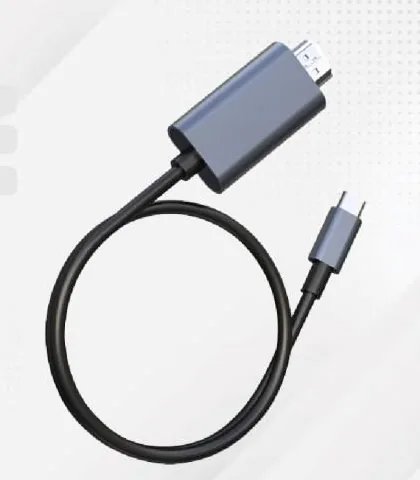
Cara paling sederhana dari USB-C ke TV, monitor, atau proyektor HDMI adalah kabel langsung. Menurut listing, kabel braided 2 meter ini mendukung 4K 60Hz. Port USB-C laptop tetap harus mendukung keluaran video.
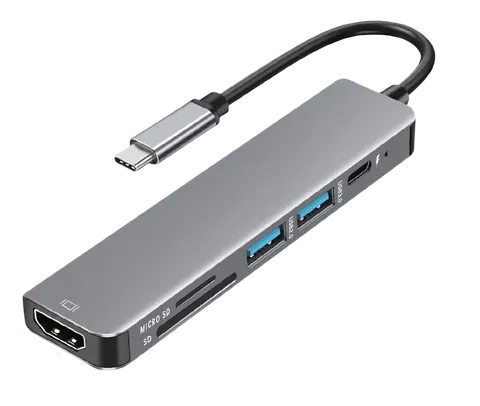
Kalau kamu juga butuh USB-A dan ngecas sambil presentasi, hub aluminium ini menambah HDMI 4K 30Hz, port USB 3.0 5Gbps, dan USB-C Power Delivery. Varian 6 in 1 juga punya slot SD dan microSD.
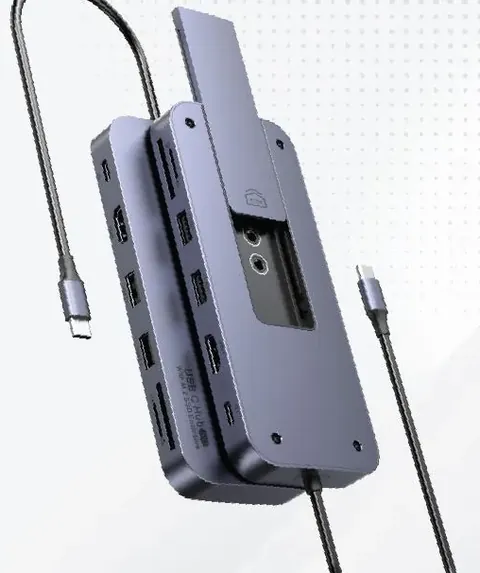
Untuk monitor 4K yang ingin dipakai di 60Hz lewat hub, hub ini menulis HDMI 4K 60Hz di listingnya, ditambah slot SSD M.2 dan PD hingga 100W.
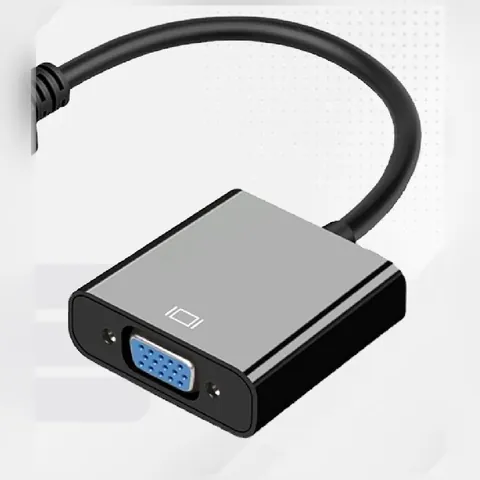
Untuk proyektor VGA, converter ini menerima HDMI dan mengeluarkan VGA hingga 1920 x 1080, dan sudah dilengkapi kabel audio karena VGA tidak membawa suara.
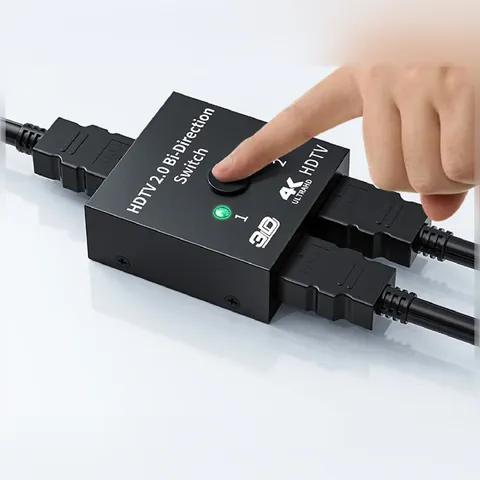
Punya dua perangkat dan satu monitor (atau sebaliknya)? HDMI switch dua arah ini memindahkan jalur dengan satu tombol. Perlu dicatat, hanya satu jalur yang aktif dalam satu waktu; alat ini tidak menampilkan gambar ke dua layar sekaligus.
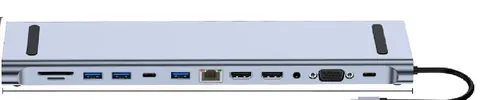
Untuk meja kantor dengan proyektor atau monitor lama, docking station ini punya HDMI 4K 30Hz dan VGA 1080p 30Hz, plus LAN dan card reader. Varian 12 in 1 punya dua port HDMI, tapi jumlah layar yang bisa tampil berbeda tetap dibatasi laptop kamu.
Ringkasnya
- Cek dulu: port USB-C laptop harus mendukung video.
- Pilih kabel sesuai pasangan port, dan pastikan seluruh jalur mendukung resolusi serta refresh rate yang kamu mau.
- Windows: Windows + P. Mac: Pengaturan Sistem > Layar.
- VGA tidak membawa suara; siapkan kabel audio.
- Bingung soal USB-C, USB4, dan Thunderbolt? Baca beda Thunderbolt 4, USB4, dan USB-C. Soal kabel USB-C untuk monitor, lihat cara membaca spek kabel USB-C.