
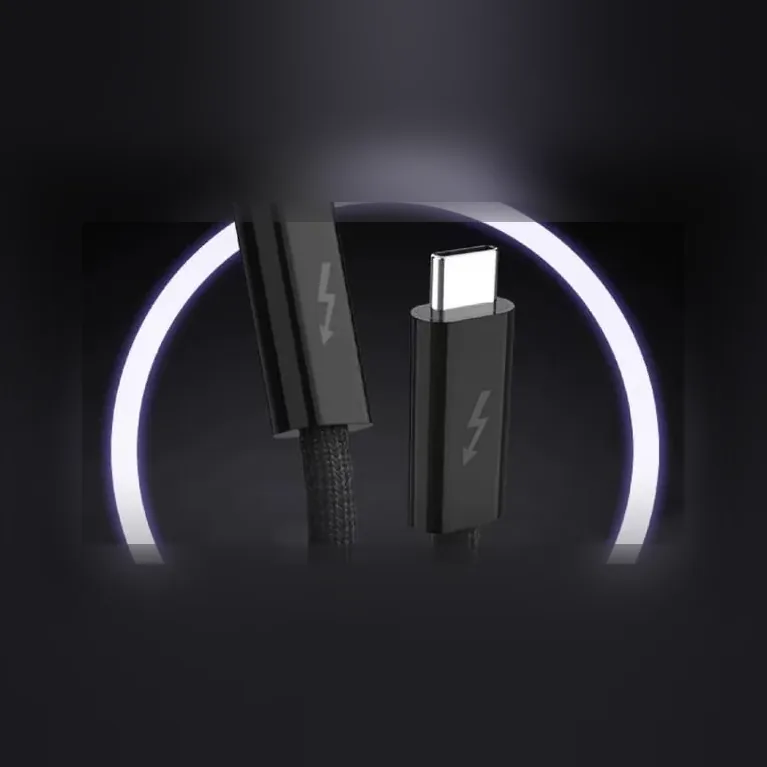
"Kabel fast charging 100W" belum tentu kabel data cepat. Banyak orang membeli kabel USB-C mahal untuk SSD atau monitor, lalu kecewa karena transfernya tetap lambat atau monitornya tidak menyala. Masalahnya ada di dua angka yang sering tercampur: watt dan Gbps. Panduan ini membantu kamu membaca keduanya, supaya tidak salah beli.
Dua angka di kabel: watt dan Gbps
- Watt (W) = berapa besar daya yang aman dialirkan kabel untuk ngecas. Ini soal arus maksimal yang dirancang untuk kabel itu (3A atau 5A).
- Gbps = seberapa cepat data dan video bisa lewat. Ini soal jumlah dan kualitas jalur data di dalam kabel.
Keduanya terpisah. Kabel bisa kuat untuk daya besar tapi lambat untuk data, atau sebaliknya.
Angka watt yang umum
| Label kabel | Artinya |
|---|---|
| 60W | Kabel 3A. Pada 20 volt, 3A x 20V = 60W |
| 100W | Kabel 5A pada 20 volt. Batas USB Power Delivery sebelum revisi 3.1 |
| 240W | Kabel 5A untuk tegangan hingga 48 volt (USB PD revisi 3.1). Syarat kabelnya diatur di spesifikasi USB Type-C revisi 2.1 |
Menurut USB-IF, USB Power Delivery dulu terbatas 100W (20V dengan kabel 5A). Revisi 3.1 menambah tegangan tetap 28V, 36V, dan 48V untuk daya 140W, 180W, dan 240W. Perlu diingat, kabel hanya "jalan". Berapa watt yang benar-benar mengalir ditentukan charger dan perangkat. Cara menghitung kebutuhan watt laptop ada di panduan charger laptop berapa watt.
Angka kecepatan data yang umum
| Jenis kabel | Kecepatan data maksimal | Cocok untuk |
|---|---|---|
| USB 2.0 | 480 Mbps | Ngecas, keyboard, mouse, sinkron HP biasa |
| USB 5Gbps (USB 3.2 Gen 1) | 5 Gbps | Harddisk eksternal, flashdisk cepat |
| USB 10Gbps (USB 3.2 Gen 2) | 10 Gbps | SSD eksternal dalam enclosure 10 Gbps |
| USB 20Gbps | 20 Gbps | SSD dan perangkat 20 Gbps |
| USB 40Gbps / Thunderbolt 4 | 40 Gbps | SSD Thunderbolt/USB4, dock, monitor resolusi tinggi |
| USB 80Gbps / Thunderbolt 5 | 80 Gbps | Perangkat generasi terbaru |
Kenapa kabel 240W bisa saja hanya USB 2.0
Di dalam kabel USB-C ada jalur untuk daya dan jalur untuk data. Kabel USB 2.0 hanya punya jalur data lambat. Kabel "full featured" (USB 3.2 dan USB4) punya 10 kabel tambahan untuk data cepat dan untuk mode video DisplayPort.
Spesifikasi USB Type-C mengenal kabel USB 2.0 yang dirancang untuk 5A. Artinya, kabel bisa saja kuat untuk 100W atau lebih, tapi datanya tetap 480 Mbps. USB-IF bahkan membedakan logonya: ada logo kabel yang hanya mencantumkan daya ("60W" atau "240W"), dan ada logo gabungan seperti "240W/40Gbps" yang mencantumkan daya sekaligus kecepatan data.
Contoh nyata: menurut Apple, kabel USB-C bawaan iPhone mendukung pengisian daya dan kecepatan USB 2. Untuk transfer cepat di iPhone Pro (hingga 10 Gbps), Apple menyarankan kabel USB 3 yang mendukung 10 Gbps.
E-marker: apa itu dan kapan wajib
E-marker adalah chip kecil di dalam colokan kabel. Chip ini "memperkenalkan" kabel ke laptop atau charger: berapa arus maksimalnya dan kecepatan datanya.
Menurut tabel spesifikasi USB Type-C:
- Kabel USB 2.0 3A: e-marker opsional.
- Kabel 5A (100W ke atas): e-marker wajib.
- Semua kabel USB 3.2 dan USB4: e-marker wajib.
Karena kabel 240W pasti kabel 5A, kabel 240W yang sesuai standar pasti punya e-marker. Tapi e-marker hanya melaporkan kemampuan kabel. Kecepatan datanya tetap ditentukan jenis kabelnya, jadi kabel 240W pun bisa saja hanya USB 2.0.
Kabel untuk SSD, monitor, dan HP
- SSD eksternal 10 Gbps: pakai kabel minimal USB 10Gbps. Kabel ngecas USB 2.0 akan memotong kecepatannya sampai jauh di bawah kemampuan SSD.
- SSD atau dock Thunderbolt/USB4: pakai kabel 40 Gbps atau kabel Thunderbolt. Menurut Intel, kabel Thunderbolt 4 universal tersedia hingga 2 meter.
- Monitor USB-C: pakai kabel "full featured" yang mendukung video. Kabel USB 2.0 tidak punya jalur yang dibutuhkan mode video DisplayPort. Colokannya pas, tapi monitor tetap gelap. Apple juga menulis bahwa layar akan gelap atau resolusinya turun kalau kabel atau adaptor tidak mendukung resolusi dan refresh rate monitor.
- HP: untuk ngecas harian, kabel USB 2.0 yang mendukung watt charger kamu sudah cukup. Untuk transfer video besar dari HP yang port-nya mendukung USB 3, baru perlu kabel data cepat.
Panjang kabel vs kecepatan
Makin cepat datanya, makin pendek kabel pasif yang bisa dipakai. Tabel spesifikasi USB Type-C memberi panjang maksimal (informatif) berikut:
| Jenis kabel pasif | Panjang maksimal |
|---|---|
| USB 2.0 | sekitar 4 m |
| USB 3.2 Gen 1 (5 Gbps) | sekitar 2 m |
| USB 3.2 Gen 2 (10 Gbps) | sekitar 1 m |
| USB4 Gen 3 (40 Gbps) | sekitar 0,8 m |
Angka di atas berlaku untuk kabel pasif biasa. Kabel yang dirancang khusus bisa lebih panjang; misalnya menurut Intel, kabel Thunderbolt 4 universal tetap 40 Gbps hingga 2 meter. Kalau ragu, pilih kabel sependek yang kamu butuhkan.
Cara cek kabel yang sudah kamu punya
- Cari logo USB-IF di kemasan atau di colokan. Menurut USB-IF, logo bersertifikat hanya boleh dipakai di produk yang lulus program uji mereka. Logo menunjukkan watt, dan kalau ada, kecepatan data.
- Baca spesifikasi lengkap di listing atau kemasan. Cari dua angka: watt dan Gbps. Kalau hanya ada watt ("fast charging 100W") tanpa angka Gbps, anggap saja kabel itu untuk ngecas.
- Tes copy file. Copy satu file besar (misalnya video beberapa GB) ke SSD eksternal, lalu lihat kecepatannya. USB 2.0 = 480 Mbps, atau 60 MB/s di atas kertas. Kalau kecepatanmu tidak pernah melewati angka itu, besar kemungkinan jalurnya USB 2.0. Lakukan tes dengan port dan SSD yang sama, lalu ganti kabelnya saja.
- Tes monitor. Kalau monitor USB-C menyala dengan satu kabel tapi gelap dengan kabel lain, kabel kedua kemungkinan tidak mendukung video.
- Tes watt. Untuk tahu daya yang benar-benar mengalir, kamu butuh alat ukur daya USB-C (USB power meter) yang dipasang di antara charger dan kabel.
Kabel Niscaya: apa yang tertulis di listing
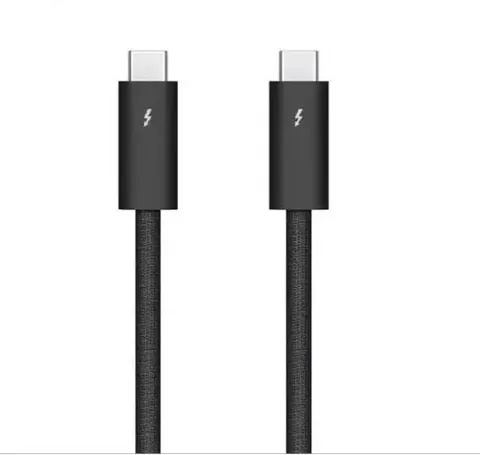
Kalau kamu butuh satu kabel untuk semuanya (SSD cepat, monitor, dan ngecas laptop), kabel ini menulis data 40Gbps, Power Delivery 240W, dan video hingga 8K 60Hz di listingnya. Pilihan panjangnya 0,5 m, 1 m, dan 1,5 m.
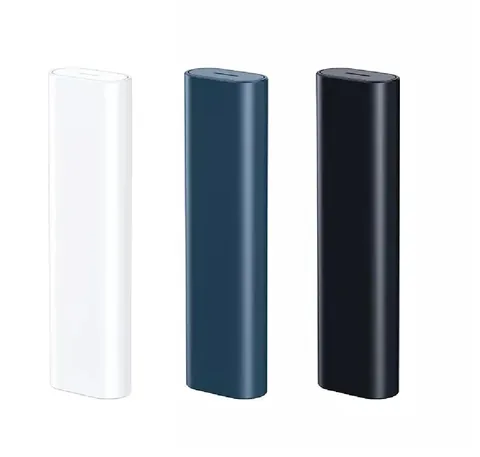
Untuk dibawa bepergian, cable box ini berisi kabel Type-C ke Type-C 28 cm dengan adapter Lightning, USB-A, dan Micro USB. Listing menulis pengisian daya hingga 60W (USB-C) dan 27W (Lightning), tapi tidak menyebut kecepatan data, jadi anggap ini kabel untuk ngecas.
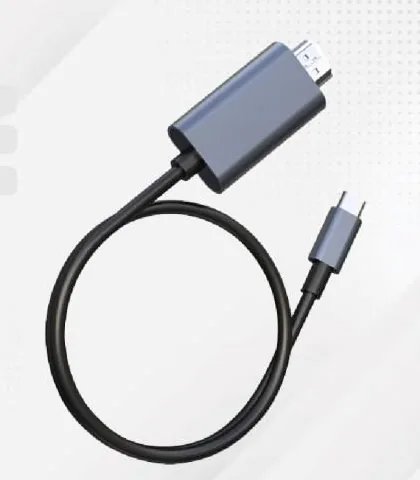
Kalau tujuanmu hanya menampilkan layar ke TV atau monitor HDMI, kabel Type-C ke HDMI 2 meter ini menulis 4K 60Hz. Ini kabel video, bukan kabel data untuk SSD, dan port USB-C perangkatmu harus mendukung keluaran video.
Supaya kabel tidak kusut di tas, klip silikon 12 cm dengan magnet di kedua ujung ini membantu menggulung dan mengikat kabel dengan rapi.

Ringkasnya
- Watt untuk daya, Gbps untuk data dan video. Cek dua-duanya.
- Kabel 240W bisa saja hanya USB 2.0 (480 Mbps).
- E-marker wajib di kabel 5A dan kabel USB 3.2/USB4.
- Untuk kecepatan tinggi, kabel pasif harus pendek.
- Mau tahu port mana yang mendukung apa? Baca beda Thunderbolt 4, USB4, dan USB-C dan cara sambung laptop ke monitor.