
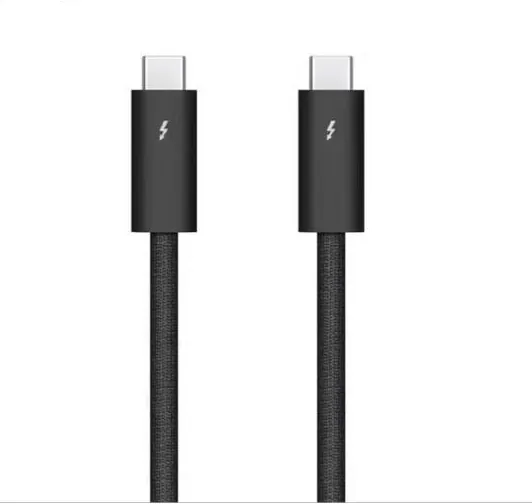
Colokannya sama-sama oval dan bisa dibolak-balik. Tapi secara teori, port USB-C di satu laptop bisa memindahkan data lebih dari 80 kali lebih cepat daripada port USB-C di laptop lain. Ada yang bisa menyalakan dua monitor, ada juga yang tidak bisa mengeluarkan gambar sama sekali. Penyebabnya: USB-C hanyalah bentuk colokan. Kemampuannya ditentukan oleh standar di baliknya, misalnya USB 3.2, USB4, atau Thunderbolt.
Panduan ini menjelaskan bedanya dengan bahasa sehari-hari, cara mengecek port di laptop kamu, dan kapan Thunderbolt benar-benar perlu (sering kali tidak).
Jawaban singkat dalam satu tabel
| Nama | Apa itu | Kecepatan data maksimal | Catatan penting |
|---|---|---|---|
| USB-C | Bentuk colokan | Tergantung port dan kabel | Bisa hanya USB 2.0, bisa sampai 80 Gbps |
| USB 5Gbps | Nama lain USB 3.2 Gen 1 | 5 Gbps | Sering disebut "USB 3.0" di toko |
| USB 10Gbps | USB 3.2 Gen 2 | 10 Gbps | Umum dipakai enclosure SSD eksternal |
| USB 20Gbps | USB 3.2 Gen 2x2 atau USB4 20Gbps | 20 Gbps | Dua jalur 10 Gbps |
| USB 40Gbps | USB4 40Gbps | 40 Gbps | Dukungan PCIe dan layar tergantung pembuat laptop |
| USB 80Gbps | USB4 versi 2.0 | 80 Gbps | Masih jarang di laptop |
| Thunderbolt 3 | Standar Intel di colokan USB-C | 40 Gbps | Generasi sebelum Thunderbolt 4 |
| Thunderbolt 4 | Standar Intel dengan syarat minimum | 40 Gbps | Wajib: 2 layar 4K atau 1 layar 8K, PCIe 32 Gbps, pengisian daya laptop |
| Thunderbolt 5 | Generasi terbaru | 80 Gbps dua arah, hingga 120 Gbps satu arah | Wajib: 2 layar 6K, PCIe 64 Gbps |
Nama "USB 5Gbps" sampai "USB 80Gbps" adalah nama yang dianjurkan USB-IF (organisasi pengelola standar USB) untuk konsumen. Nama teknis seperti "USB 3.2 Gen 2" tetap sering muncul di listing, jadi tabel di atas membantu menerjemahkannya.
USB-C itu bentuk, bukan kecepatan
Bayangkan USB-C seperti pintu. Pintunya sama, tapi jalan di belakangnya bisa jalan setapak atau jalan tol. Ada laptop yang port USB-C-nya hanya USB 2.0 atau USB 5Gbps. Ada juga yang bentuk port-nya sama persis, tapi isinya USB4 atau Thunderbolt.
Hal yang sama berlaku untuk kabel. Dua kabel USB-C bisa terlihat mirip, tapi yang satu hanya membawa data USB 2.0 (480 Mbps) sementara yang lain sanggup 40 Gbps. Ini yang membuat banyak orang bingung kenapa SSD atau monitor tidak bekerja seperti yang dijanjikan.
Cara mengenali port di laptop kamu
- Lihat ikon di samping port. Ikon petir menandai port Thunderbolt. Ikon DisplayPort menandai port USB-C yang bisa mengeluarkan gambar. Di beberapa Mac, Apple meminta kamu memakai port bersimbol Thunderbolt untuk monitor. Masalahnya, tidak semua laptop punya ikon di samping port.
- Cek spesifikasi resmi. Di Mac, buka menu Apple, pilih "Tentang Mac Ini" untuk melihat nama model, lalu cari halaman spesifikasinya di situs Apple. Contohnya, halaman MacBook Air (M1, 2020) menulis dua port "Thunderbolt / USB 4" dengan dukungan Thunderbolt 3 dan USB 4 hingga 40Gb/s serta USB 3.1 Gen 2 hingga 10Gb/s. Untuk laptop Windows, cari nama model persis di situs pembuatnya, lalu baca bagian port.
- Windows 11: buka Settings > Bluetooth & devices > USB > USB4 Hubs and Devices. Menurut Microsoft, halaman ini hanya muncul di laptop yang punya USB4. Kalau halamannya tidak ada, kemungkinan besar laptop kamu tidak punya port USB4.
Apa yang dijamin Thunderbolt 4, dan apa yang tidak
Kelebihan utama Thunderbolt 4 bukan kecepatannya, karena 40 Gbps sama dengan Thunderbolt 3 dan USB4 40Gbps. Kelebihannya adalah syarat minimum yang wajib dipenuhi dan diuji lewat sertifikasi Intel. Menurut Intel, laptop dengan Thunderbolt 4 wajib mendukung:
- Bandwidth 40 Gbps.
- Dua layar 4K atau satu layar 8K lewat satu sambungan.
- PCIe 32 Gbps, yang menurut Intel memungkinkan kecepatan penyimpanan hingga 3.000 MB/s.
- Pengisian daya laptop di minimal satu port.
- Daya minimal 15 W untuk aksesori yang ditenagai laptop.
- Dock dengan hingga empat port Thunderbolt 4, dan kabel universal hingga 2 meter.
- Bangun dari mode tidur lewat keyboard atau mouse yang tersambung ke dock Thunderbolt.
- Perlindungan DMA berbasis Intel VT-d terhadap serangan lewat port.
Yang tidak dijamin: Thunderbolt 4 tidak membuat perangkat lambat jadi cepat. Flashdisk USB 2.0 tetap berjalan di kecepatan USB 2.0. Enclosure SSD 10 Gbps tetap maksimal 10 Gbps. Intel sendiri menulis bahwa sambungan akan turun ke kecepatan terendah yang didukung bersama.
USB4 dan Thunderbolt 4: kapan setara, kapan tidak
USB4 dibuat berdasarkan protokol Thunderbolt yang disumbangkan Intel ke USB-IF. Thunderbolt 4 sendiri wajib memenuhi spesifikasi USB4. Jadi keduanya bersaudara, tapi tidak identik:
- Kecepatan: USB4 boleh 20 Gbps atau 40 Gbps. Thunderbolt 4 wajib 40 Gbps.
- PCIe: menurut Intel, PCIe opsional di USB4 dan wajib di Thunderbolt 4. PCIe dibutuhkan untuk SSD super cepat, eGPU, dan kartu capture.
- Layar: Thunderbolt 4 menjamin dua layar 4K. USB tidak memberi jaminan kualitas layar; tergantung pembuat laptop.
Kesimpulannya: port USB4 40Gbps dengan dukungan layar dan PCIe bisa terasa hampir sama dengan Thunderbolt 4. Port USB4 20Gbps jelas tidak. Satu-satunya cara memastikan adalah membaca spesifikasi resmi laptop.
Sekilas tentang Thunderbolt 5
Menurut dokumen teknis Intel, Thunderbolt 5 memberi 80 Gbps di masing-masing arah. Fitur Bandwidth Boost bisa menaikkan arah kirim sampai 120 Gbps (arah terima turun ke 40 Gbps) saat butuh banyak bandwidth untuk layar. Syarat minimumnya: dua layar 6K, PCIe 64 Gbps, dan pengisian daya laptop hingga 140 W wajib, hingga 240 W tersedia. Menurut Apple, port Thunderbolt 5 di Mac tetap menerima kabel Thunderbolt 4, Thunderbolt 3, dan USB-C, tapi tentu kecepatannya mengikuti kabel yang dipakai.
Kabel: kenapa kabel "USB-C biasa" bisa bikin SSD dan monitor lambat
Kabel adalah bagian yang paling sering dilupakan. Tiga hal yang perlu kamu tahu:
- Kabel USB 2.0 tidak punya jalur data cepat. Di dalamnya tidak ada 10 kabel tambahan yang dibutuhkan untuk data cepat dan untuk mode video DisplayPort. Akibatnya SSD jadi lambat, dan monitor bisa tidak menyala sama sekali.
- Kabel pasif punya batas panjang. Menurut tabel spesifikasi USB Type-C, kabel pasif 40 Gbps (USB4 Gen 3) dirancang maksimal sekitar 0,8 meter, kabel 10 Gbps sekitar 1 meter, dan kabel 5 Gbps sekitar 2 meter. Kabel Thunderbolt 4 bersertifikat bisa 40 Gbps sampai 2 meter.
- Watt bukan Gbps. Kabel yang tertulis 240 W belum tentu cepat untuk data. Penjelasan lengkapnya ada di panduan membaca spek kabel USB-C.
Menurut Intel, kabel dan port USB 3.2, USB4, dan Thunderbolt 4 saling kompatibel. Jadi kabel 40 Gbps boleh dipakai di port USB-C biasa; kecepatannya saja yang mengikuti port yang lebih lambat.
Butuh Thunderbolt, atau cukup USB-C?
| Kebutuhan kamu | Yang cukup |
|---|---|
| Flashdisk, harddisk eksternal, keyboard, mouse | USB 5Gbps sudah lebih dari cukup |
| SSD eksternal dalam enclosure 10 Gbps | Port dan kabel USB 10Gbps |
| SSD NVMe dalam enclosure Thunderbolt atau USB4 | Port Thunderbolt atau USB4 40Gbps, plus kabel 40 Gbps |
| Satu monitor lewat hub | Port USB-C yang mendukung keluaran video (DisplayPort Alt Mode) |
| Dua monitor | Tergantung laptop. Contoh: MacBook Air M1 dan M2 hanya mendukung satu layar eksternal, apa pun hub-nya |
| eGPU, kartu capture PCIe | Thunderbolt, atau USB4 yang mendukung PCIe |
| Satu kabel ke dock untuk layar, data, dan ngecas | Dock Thunderbolt kalau laptopnya Thunderbolt; selain itu dock USB-C dengan PD |
Untuk kebanyakan pelajar dan pekerja kantor, hub USB-C biasa dengan HDMI dan Power Delivery sudah cukup. Thunderbolt baru terasa manfaatnya kalau kamu sering memindahkan file video besar, memakai dua monitor resolusi tinggi lewat satu kabel, atau memakai perangkat PCIe. Kalau kamu pengguna MacBook, lihat juga panduan memilih USB-C hub untuk MacBook.
Produk Niscaya yang relevan
Kabel ini cocok kalau kamu butuh satu kabel untuk SSD cepat, monitor, dan ngecas: menurut listing, kabel ini mendukung data 40Gbps, Power Delivery 240W, dan video hingga 8K 60Hz, tersedia dalam panjang 0,5 m, 1 m, dan 1,5 m.
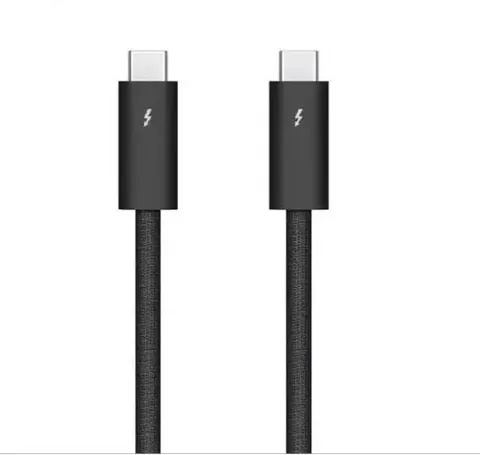
Enclosure ini contoh nyata "port cepat, perangkat 10 Gbps": menurut listing, kecepatannya USB 3.2 Gen 2 (10Gbps, sekitar 1000MB/s), jadi dicolok ke port Thunderbolt pun tetap maksimal 10 Gbps.
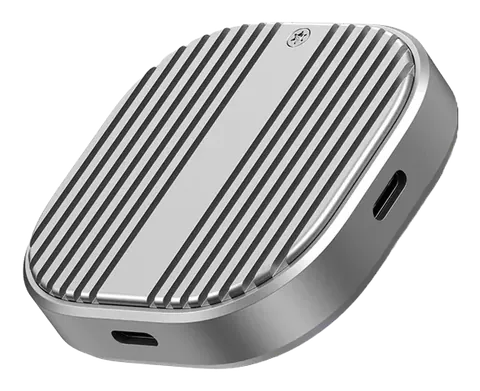
Kalau kamu ingin hub dan wadah SSD jadi satu, hub ini punya slot SSD M.2 (2230 sampai 2280) dengan kecepatan hingga 900MB/s, HDMI 4K 60Hz, dan PD hingga 100W menurut listing. Listing tidak menyebut SSD termasuk dalam paket, dan jenis SSD yang didukung (NVMe atau SATA) belum tercantum, jadi tanyakan dulu lewat chat penjual sebelum membeli.
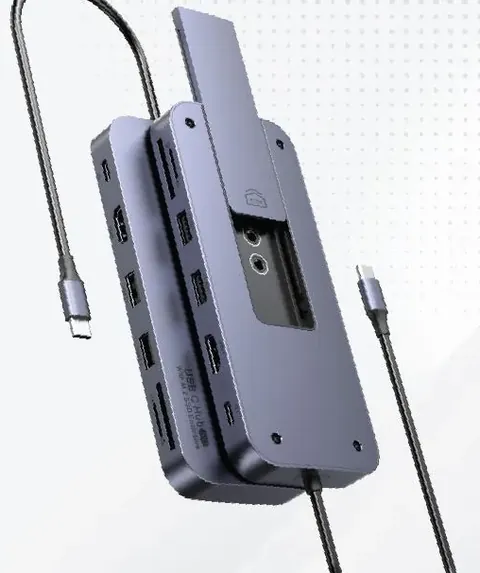
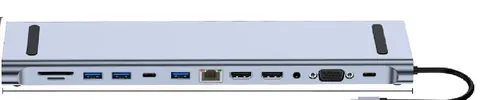
Untuk meja kerja dengan laptop USB-C biasa (bukan Thunderbolt), docking station ini menambah HDMI 4K 30Hz, VGA, LAN, card reader, dan PD dalam satu alat yang juga bisa jadi alas laptop.
Ringkasnya
- USB-C = bentuk colokan. USB 3.2, USB4, dan Thunderbolt = kemampuan.
- Thunderbolt 4 dan USB4 40Gbps sama-sama 40 Gbps, tapi hanya Thunderbolt 4 yang wajib mendukung dua layar 4K dan PCIe 32 Gbps.
- Kecepatan nyata selalu ditentukan bagian paling lambat: port, kabel, enclosure, atau SSD.
- Cek ikon port dan spesifikasi resmi laptop sebelum membeli dock atau kabel mahal.