
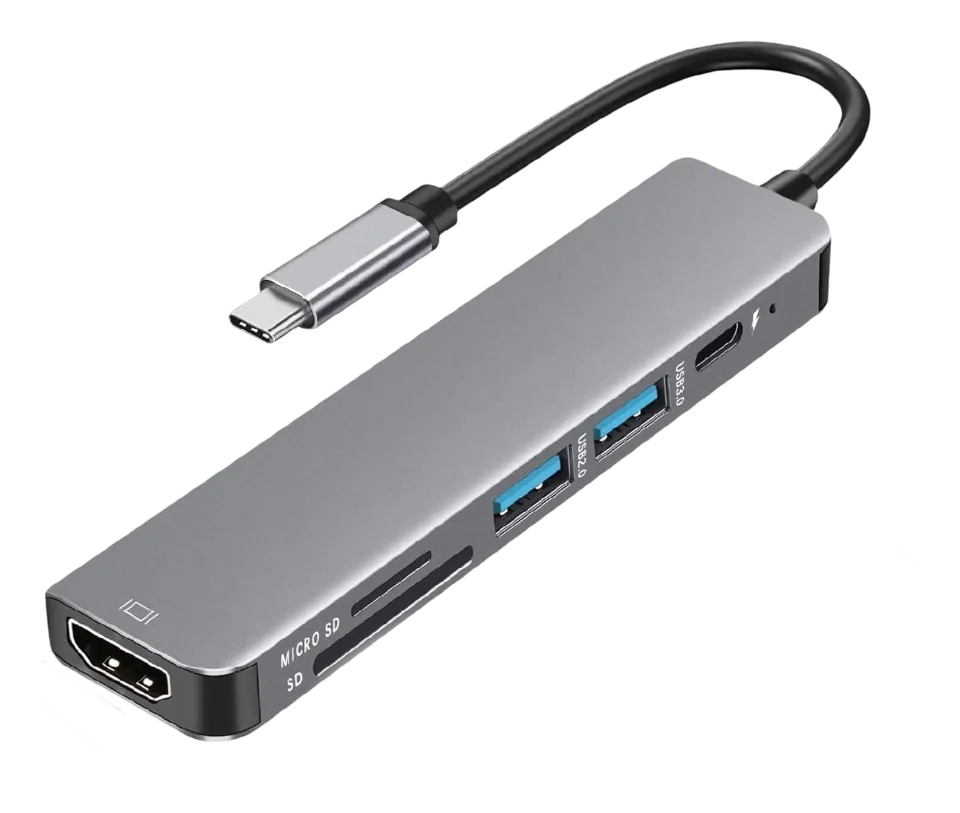
Hub yang pas untuk MacBook bukan yang portnya paling banyak. Yang pas adalah hub yang cocok dengan tiga hal: berapa layar yang ingin kamu sambung, perangkat apa yang mau dicolok, dan apakah MacBook perlu diisi daya lewat hub. Panduan ini membahas ketiganya, termasuk batas yang sering baru ketahuan setelah barang datang.
Jawaban singkat
- Cek chip MacBook kamu. MacBook Air M1 dan M2 hanya mendukung satu layar eksternal. Hub dengan dua HDMI tidak mengubah batas itu.
- Cek monitor kamu. Kalau monitornya 4K dan kamu ingin gerakan yang halus, cari hub dengan HDMI 4K 60Hz. Banyak hub hanya 4K 30Hz.
- Hitung colokan dan daya. Berapa port USB-A yang kamu pakai, perlu slot SD atau LAN, dan apakah charger akan dicolok ke hub. Ingat, hub memakai sebagian daya charger untuk dirinya sendiri.
Langkah 1: cek chip dan batas layar MacBook kamu
Klik menu Apple di pojok kiri atas layar, lalu pilih Tentang Mac Ini (About This Mac). Di situ tertulis chip-nya, misalnya M2 atau M4. Cocokkan dengan tabel berikut, yang kami rangkum dari halaman spesifikasi resmi Apple:
| MacBook | Layar eksternal menurut Apple |
|---|---|
| MacBook Air M1 (2020) | 1 layar, hingga 6K 60Hz |
| MacBook Air M2 (2022) | 1 layar, hingga 6K 60Hz |
| MacBook Air M3 (2024) | 1 layar saat MacBook terbuka. Layar kedua (hingga 5K 60Hz) hanya bisa dipakai kalau MacBook ditutup. |
| MacBook Air M4 (2025) | Hingga 2 layar, hingga 6K 60Hz, dengan layar MacBook tetap menyala |
| MacBook Air M5 | 2 layar hingga 6K 60Hz, atau 1 layar hingga 8K 60Hz |
| MacBook Pro 13 inci M2 (2022) | 1 layar, hingga 6K 60Hz |
| MacBook Pro 14 dan 16 inci dengan chip Pro atau Max | Lebih banyak. Contoh model terbaru: M5 Pro hingga 3 layar, M5 Max hingga 4 layar. |
Batas ini berlaku untuk hub biasa, yaitu hub yang meneruskan sinyal video dari port USB-C MacBook. Hub seperti ini tidak bisa menambah jumlah layar di atas batas dari Apple.
Kenapa hub dengan 2 HDMI menampilkan gambar yang sama di Mac
Banyak hub dan docking dengan dua HDMI membagi satu sinyal USB-C menjadi dua layar memakai teknologi bernama MST (Multi-Stream Transport). Windows mendukung MST, macOS tidak. Anker dan Plugable, dua produsen hub, sama-sama menulis bahwa di Mac kedua layar akan menampilkan gambar yang sama (mirror), bukan dua layar yang berbeda (extend).
Jadi hub 2 HDMI tetap berguna di laptop Windows, atau kalau kamu memang ingin gambar yang sama di dua layar, misalnya untuk presentasi. Untuk dua layar yang berbeda di MacBook Air M1 atau M2, hub biasa tidak bisa membantu.
HDMI 4K 30Hz atau 4K 60Hz: kapan terasa bedanya
Angka Hz menunjukkan berapa kali gambar diperbarui setiap detik. Spesifikasi HDMI 1.4 mendukung 3840 x 2160 (4K) sampai 30Hz. HDMI 2.0 menaikkan bandwidth hingga 18Gbps, sehingga 4K bisa 50 atau 60Hz. Hub yang tertulis "4K 30Hz" berada di batas kelas HDMI 1.4.
- 4K 30Hz masih bisa dipakai untuk dokumen, spreadsheet, presentasi, dan pekerjaan yang layarnya jarang bergerak cepat.
- 4K 60Hz terasa lebih halus saat menggeser kursor, scroll halaman panjang, atau menyunting video.
- Monitor 1080p atau 1440p: listing hub kami hanya menulis refresh rate untuk 4K. Refresh rate di resolusi yang lebih rendah tidak tercantum, jadi belum bisa kami pastikan.
Di katalog kami, yang tertulis HDMI 4K 60Hz adalah USB-C Hub 7 in 1 dengan SSD Enclosure M.2 dan Kabel Type-C ke HDMI 4K 60Hz (kabel langsung, tanpa port tambahan). Hub lain di kategori USB Hub & Docking tertulis 4K 30Hz atau tidak menyebut refresh rate.
USB-A 5Gbps vs 10Gbps, dan slot kartu SD
Organisasi USB (USB-IF) menganjurkan nama yang lebih sederhana: USB 5Gbps (yang dulu disebut USB 3.0 atau USB 3.2 Gen 1) dan USB 10Gbps (USB 3.2 Gen 2). Angka itu kecepatan sinyal, bukan kecepatan copy. Dalam praktik, jalur 5Gbps memindahkan sekitar 400 sampai 450 MB/s data, dan jalur 10Gbps sekitar 1 GB/s, karena sebagian sinyal terpakai untuk mengatur pengiriman. Di pemakaian nyata angkanya sering lebih rendah lagi, karena dibatasi flashdisk atau SSD-nya sendiri.
- 5Gbps sudah cukup untuk flashdisk, keyboard, mouse dan printer.
- 10Gbps baru terasa kalau kamu sering memindahkan file besar ke SSD eksternal yang cepat.
Untuk kartu SD, batas bus UHS-I adalah 104 MB/s dan UHS-II 312 MB/s menurut SD Association. Slot SD di hub 6 in 1 kami tertulis hingga 95MB/s, dan slot di hub SSD tertulis hingga 70MB/s. Artinya kartu UHS-II yang kencang tidak akan mencapai kecepatan penuhnya lewat slot ini.
Ngecas lewat hub: berapa watt yang sampai ke MacBook
Port PD (Power Delivery) di hub dipakai untuk mencolok charger, lalu hub meneruskan daya ke MacBook. Yang sering terlupa: hub memakai sebagian daya itu untuk dirinya sendiri. Plugable memberi contoh hub yang menerima 100W dari charger tapi hanya meneruskan hingga 82W ke laptop. Angka setiap hub berbeda.
- Listing hub 7 in 1 untuk MacBook Pro dan hub SSD menulis PD hingga 100W. Docking 12 in 1 menulis PD 87W. Hub 5 in 1 dan 6 in 1 menulis ada port PD, tanpa angka watt.
- Berapa watt yang benar-benar sampai ke MacBook lewat masing-masing hub kami belum kami ukur sendiri.
- Apple menulis Mac bisa diisi charger USB-C yang mendukung USB PD, meski wattnya lebih tinggi atau lebih rendah dari rekomendasi. Kalau terlalu rendah, muncul tulisan Slow Charger.
- Mac mengisi dari satu port saja, yaitu sumber dengan daya terbesar. Mencolok dua charger tidak membuatnya lebih cepat.
Patokan aman: pakai charger yang wattnya minimal sama dengan adaptor bawaan MacBook kamu, ditambah sedikit cadangan untuk hub. Cara menghitungnya ada di panduan charger laptop berapa watt.
Pilihan sesuai kebutuhan
Mahasiswa atau sering membawa laptop
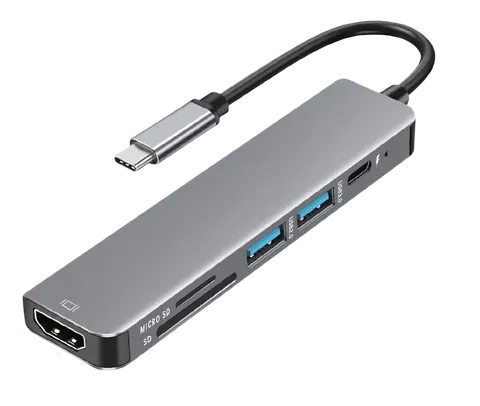
Hub 6 in 1 punya HDMI 4K 30Hz, 2 port USB 3.0 5Gbps, port PD, serta slot SD dan microSD dalam bodi aluminium. Varian 5 in 1 menukar slot kartu dengan 3 port USB 3.0.
Kerja di meja dengan monitor 4K dan SSD
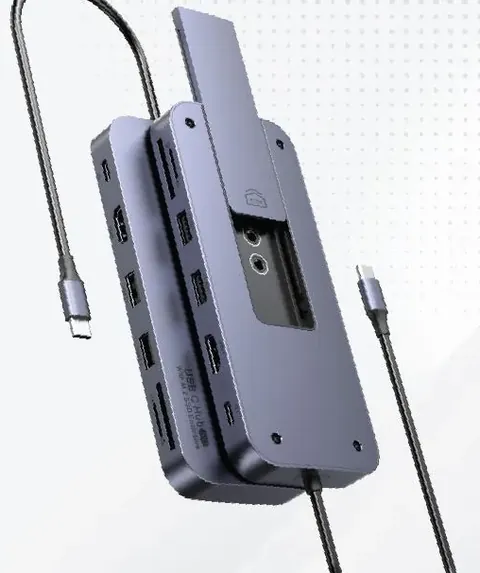
Hub 7 in 1 dengan slot SSD menggabungkan HDMI 4K 60Hz, 2 USB-A hingga 10Gbps, slot SD dan TF, PD hingga 100W, plus tempat SSD M.2 ukuran 2230 sampai 2280 hingga 2TB. Jenis SSD yang didukung (NVMe atau SATA) belum tertulis di listing, jadi tanyakan dulu lewat chat penjual sebelum membeli SSD-nya.
MacBook Pro dengan 2 port USB-C berdampingan
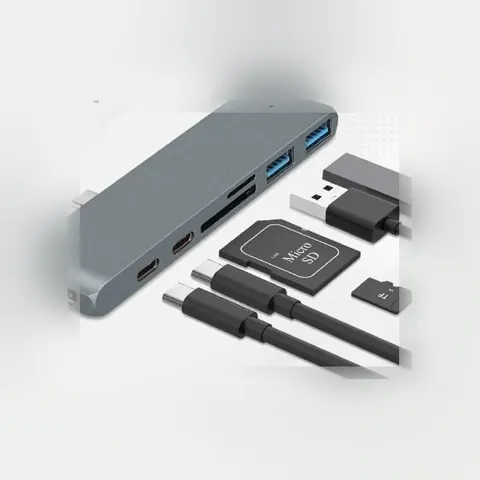
Hub ini dicolok ke dua port USB-C sekaligus dan memberi HDMI 4K 30Hz, 2 USB-A 5Gbps, 1 USB-C data, slot SD dan microSD, serta port USB-C dengan PD hingga 100W. Listing menyebut MacBook Pro 13,3 dan 15,4 inci. Untuk model lain, kecocokan jarak port-nya belum kami pastikan.
Banyak perangkat lama: VGA, LAN, audio
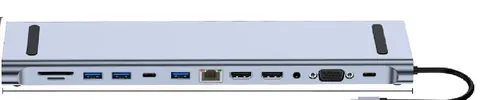
Docking station 12 in 1 dan 11 in 1 punya VGA 1080p 30Hz, LAN, jack audio dan card reader, dan bodinya bisa jadi alas laptop. Ingat bagian MST di atas: dua HDMI di varian 12 in 1 kemungkinan besar akan mirror di Mac. Kami belum mencobanya di Mac.
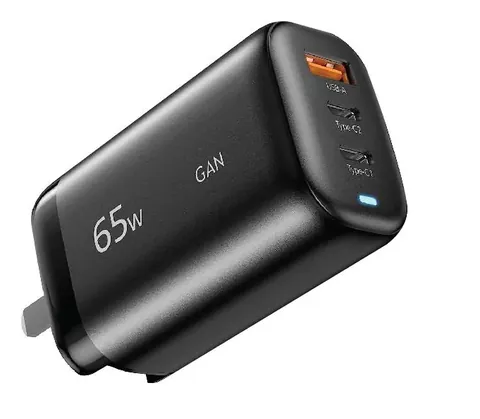
Charger untuk dicolok ke hub
Charger GaN 65W punya 2 port USB-C PD dan 1 USB-A, dan wattnya di atas adaptor bawaan MacBook Air (30W sampai 40W, tergantung model). Kalau port USB-A ikut dipakai, listing menulis pembagiannya 45W + 18W. Jenis kepala colokan yang dikirim belum kami pastikan, jadi tanyakan lewat chat penjual.
Masalah umum dan cara mengeceknya
- Monitor tidak muncul: cek tabel batas layar di atas, cabut lalu colok ulang hub, coba port USB-C yang lain di MacBook, dan coba kabel HDMI lain. Setelah itu buka Pengaturan Sistem, lalu Layar (Displays). Langkah lengkapnya ada di panduan cara sambung laptop ke monitor.
- Dua monitor menampilkan gambar yang sama: itu cara kerja MST di macOS, bukan tanda hub rusak.
- Gambar 4K terasa patah-patah: cek apakah hub kamu tertulis 4K 30Hz.
- MacBook mengisi lambat lewat hub: naikkan watt charger, cabut perangkat USB yang ikut menyedot daya dari hub, atau colok charger langsung ke MacBook.
- Kartu SD atau flashdisk tidak terbaca: coba di port lain atau di komputer lain, supaya ketahuan masalahnya di kartu atau di hub.
- Hub terasa hangat: hub yang menyalurkan daya dan video bisa terasa hangat. Kalau sampai terlalu panas untuk dipegang, cabut dan hubungi penjual.