
Nonton film dari HP di TV, presentasi di ruang rapat, atau main game di layar besar: semuanya bisa dengan satu kabel. Tapi ada yang membeli kabel USB-C ke HDMI lalu kecewa karena layar TV tetap kosong. Salah satu penyebabnya: tidak semua port USB-C di HP bisa mengeluarkan gambar. Panduan ini dimulai dari situ.
Langkah 1: cek dulu apakah HP kamu bisa mengeluarkan video
Gambar lewat port USB-C butuh fitur bernama DisplayPort Alternate Mode (DP Alt Mode). Menurut VESA, perangkat yang mendukung DP Alt Mode di port USB-C-nya bisa memakai adaptor yang sesuai untuk tersambung ke layar HDMI, DVI, atau VGA. Kalau HP tidak mendukungnya, kabel USB-C ke HDMI tidak akan menampilkan gambar. Listing hub kami juga menulis syarat ini: port USB-C perangkat harus mendukung keluaran video.
Cara mengecek:
- Baca spesifikasi resmi HP di situs pembuatnya. Cari kata "DisplayPort", "video output", "DeX" (Samsung), atau "external display".
- Jangan menebak dari kecepatan data port. Contohnya iPhone 15 (bukan Pro): Apple hanya mencantumkan model Pro untuk kecepatan USB 3, tapi iPhone 15 tetap ada di daftar iPhone yang bisa disambung ke layar. Sebaliknya, port USB-C yang bentuknya sama belum tentu bisa.
- Cari di daftar resmi untuk iPhone dan Samsung (di bawah).
Kami belum punya daftar HP hasil uji sendiri. Jadi patokan paling aman tetap spesifikasi resmi pembuat HP. Ragu bentuk colokan HP-mu? Bandingkan di alat Kenali Port.
iPhone dengan USB-C
Menurut halaman dukungan Apple (dicek 11 November 2026), iPhone yang bisa disambung ke layar eksternal lewat USB-C adalah model iPhone 15, iPhone 16 (kecuali iPhone 16e), iPhone 17 (kecuali iPhone 17e), iPhone 18 Pro, dan iPhone Duo. iPhone Air tidak ada di daftar Apple, dan spesifikasi resminya menulis port USB-C untuk charging dan USB 2 saja, tanpa DisplayPort. Jadi untuk iPhone Air, pakai AirPlay. Kalau model kamu tidak ada di daftar itu, cek halaman Apple. Beberapa hal yang perlu kamu tahu:
- iPhone memakai protokol DisplayPort untuk layar USB-C hingga 4K 60Hz.
- Adaptor dan kabel yang mendukung HDMI 2.0 bisa mengeluarkan video dari iPhone pada 4K 60Hz.
- Layar eksternal mencerminkan layar iPhone, kecuali di app yang punya tampilan layar kedua, misalnya app video.
- iPhone yang tidak mendukung layar eksternal lewat USB-C tetap bisa memakai AirPlay.
iPhone dengan Lightning
Untuk iPhone Lightning, Apple memakai Lightning Digital AV Adapter (ke HDMI) atau Lightning to VGA Adapter. Colok adaptor ke port di bawah iPhone, sambungkan kabel HDMI atau VGA ke adaptor, lalu ke TV, monitor, atau proyektor. Adaptor Apple ini punya port tambahan untuk ngecas selama tersambung.
Android: Samsung DeX dan merek lain
Samsung punya fitur DeX yang bisa dipakai lewat kabel HDMI di model tertentu. Menurut halaman FAQ Samsung, DeX lewat kabel HDMI didukung di:
- Galaxy S8 series sampai Galaxy S26 series.
- Galaxy Note8, Note9, Note10 series, dan Note20 series.
- Sebagian seri lipat: Fold, Z Fold2 sampai Z Fold8 (termasuk Z Fold8 Ultra), Z TriFold, Z Flip7, dan Z Flip8.
- Dari seri A HP, hanya Galaxy A90 5G.
- Sebagian tablet Galaxy Tab.
Samsung juga menulis bahwa Z Flip7 FE dan seri Flip sebelumnya tidak kompatibel dengan DeX lewat kabel HDMI. Jadi kalau HP kamu Galaxy seri A selain A90 5G, cek spesifikasinya dulu sebelum membeli kabel.
Untuk merek Android lain, tidak ada daftar tunggal. Kembali ke langkah 1: cari "DisplayPort" atau "video output" di spesifikasi resmi.
Kabel langsung atau hub?
| Pilihan | Kelebihan | Kekurangan |
|---|---|---|
| Kabel USB-C ke HDMI | Paling simpel, tinggal colok | Port HP terpakai, jadi tidak bisa ngecas selama tersambung |
| Hub USB-C dengan HDMI dan port charging | Bisa ngecas sambil menampilkan layar, plus port USB-A | Lebih banyak barang; perhatikan resolusi HDMI hub (misalnya 4K 30Hz) |
| Dock dengan stand | HP berdiri rapi, ada HDMI, LAN, dan ngecas | Lebih cocok di meja daripada dibawa-bawa |
Untuk nonton film panjang atau presentasi lama, pilihan yang bisa sekaligus ngecas biasanya lebih nyaman, supaya baterai tidak habis di tengah jalan. Untuk HP Android, alat Cari Hub bisa mencocokkan kebutuhanmu dengan spesifikasi hub kami.
Ke proyektor VGA
Sebagian proyektor lama hanya punya VGA. Converter HDMI ke VGA kami dicolokkan ke port HDMI di perangkat (listing menyebut laptop, PC, atau set top box dengan port HDMI). Jadi dari HP, jalurnya: HP (USB-C dengan video) ke hub USB-C yang punya port HDMI, lalu converter HDMI ke VGA, lalu kabel VGA ke proyektor. Ujung kabel USB-C ke HDMI berupa colokan, jadi tidak bisa langsung disambung ke converter ini. Ingat juga, VGA hanya membawa gambar, jadi suara harus lewat kabel audio terpisah.
Langkah menyambung
- Nyalakan TV atau monitor dan pilih input HDMI yang benar.
- Colok kabel atau hub ke TV, lalu ke HP.
- iPhone langsung mencerminkan layar. Di Samsung yang mendukung DeX, ikuti petunjuk di layar HP.
- Kalau tidak muncul: cabut dan colok ulang, coba port HDMI lain di TV, lalu cek lagi apakah HP kamu memang mendukung keluaran video.
Alternatif tanpa kabel
- AirPlay (iPhone): menurut Apple, sambungkan iPhone ke jaringan Wi-Fi yang sama dengan Apple TV atau smart TV yang kompatibel AirPlay, lalu streaming video atau cerminkan layar.
- Miracast (di perangkat yang mendukung): menurut Wi-Fi Alliance, Miracast menampilkan konten antarperangkat Wi-Fi, bahkan saat jaringan Wi-Fi tidak tersedia.
- Wireless DeX (Samsung): Samsung mencantumkan Wireless DeX untuk Galaxy S9 series sampai S26 series, Note9 sampai Note20 series, dan sebagian seri lipat dan tablet.
Tanpa kabel lebih praktis. Kabel tidak bergantung pada Wi-Fi atau pada dukungan fitur di TV, jadi lebih bisa diandalkan untuk presentasi.
Produk Niscaya yang cocok
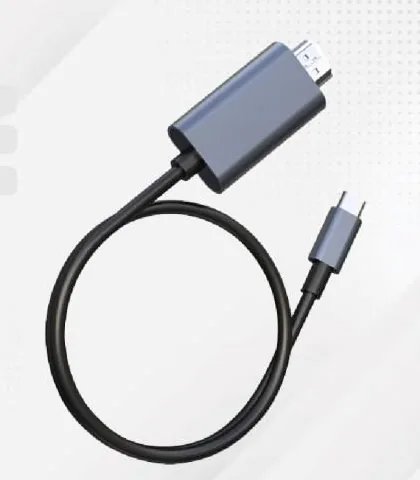
Kabel braided 2 meter ini menghubungkan perangkat Type-C ke layar HDMI dan mendukung 4K 60Hz menurut listing. Cocok untuk HP yang memang mendukung keluaran video.
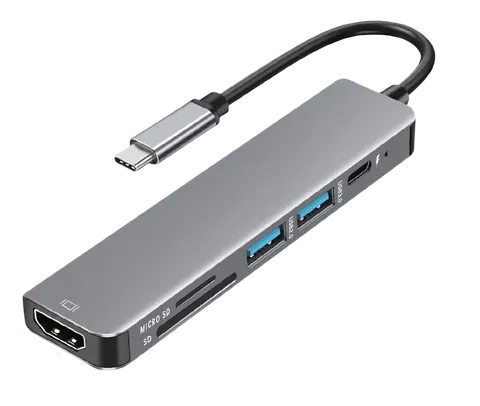
Kalau ingin ngecas selama tersambung, hub aluminium ini punya HDMI 4K 30Hz, port USB 3.0, dan port USB-C Power Delivery menurut listing. Listing juga menulis bahwa port USB-C perangkat harus mendukung keluaran video untuk HDMI.
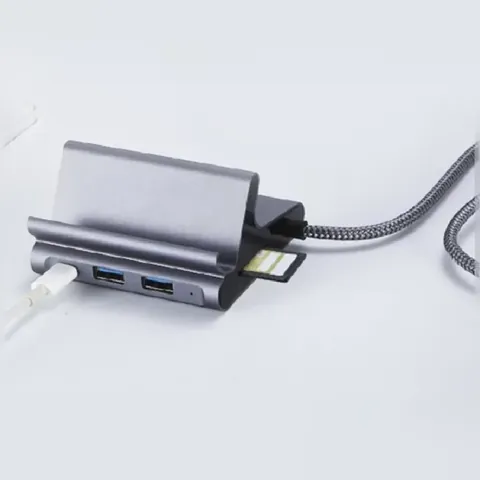
Untuk di meja, dock 7 in 1 ini sekaligus jadi stand HP. Isinya HDMI hingga 4K, LAN, 2 USB 3.0, slot SD dan TF, serta PD charging menurut listing. Seperti kabel dan hub, HDMI-nya hanya bekerja kalau HP kamu mendukung keluaran video.
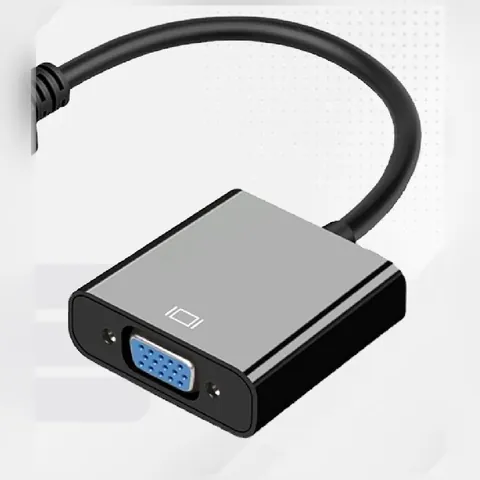
Untuk proyektor VGA, converter ini mengubah HDMI ke VGA hingga 1920 x 1080 dan sudah dilengkapi kabel audio. Colokkan ke port HDMI di hub atau dock di atas.
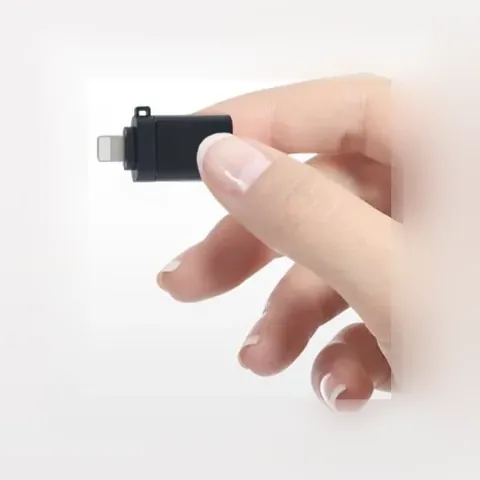
Untuk iPhone atau iPad Lightning, adaptor OTG ini menyambungkan flashdisk, card reader, keyboard, atau mouse USB-A. Sekali lagi: bukan untuk video.
Ringkasnya
- Cek dulu: port USB-C HP harus mendukung DisplayPort Alt Mode. Bentuk colokan dan kecepatan data bukan patokan.
- iPhone yang ada di daftar Apple (iPhone 15, 16 dan 17, kecuali 16e, 17e dan iPhone Air; iPhone 18 Pro; iPhone Duo) bisa lewat USB-C; iPhone Lightning butuh adaptor video Lightning.
- Samsung: cek daftar DeX resmi.
- Butuh lama? Pakai hub atau dock yang bisa ngecas.
- Untuk laptop, lihat cara sambung laptop ke monitor.