
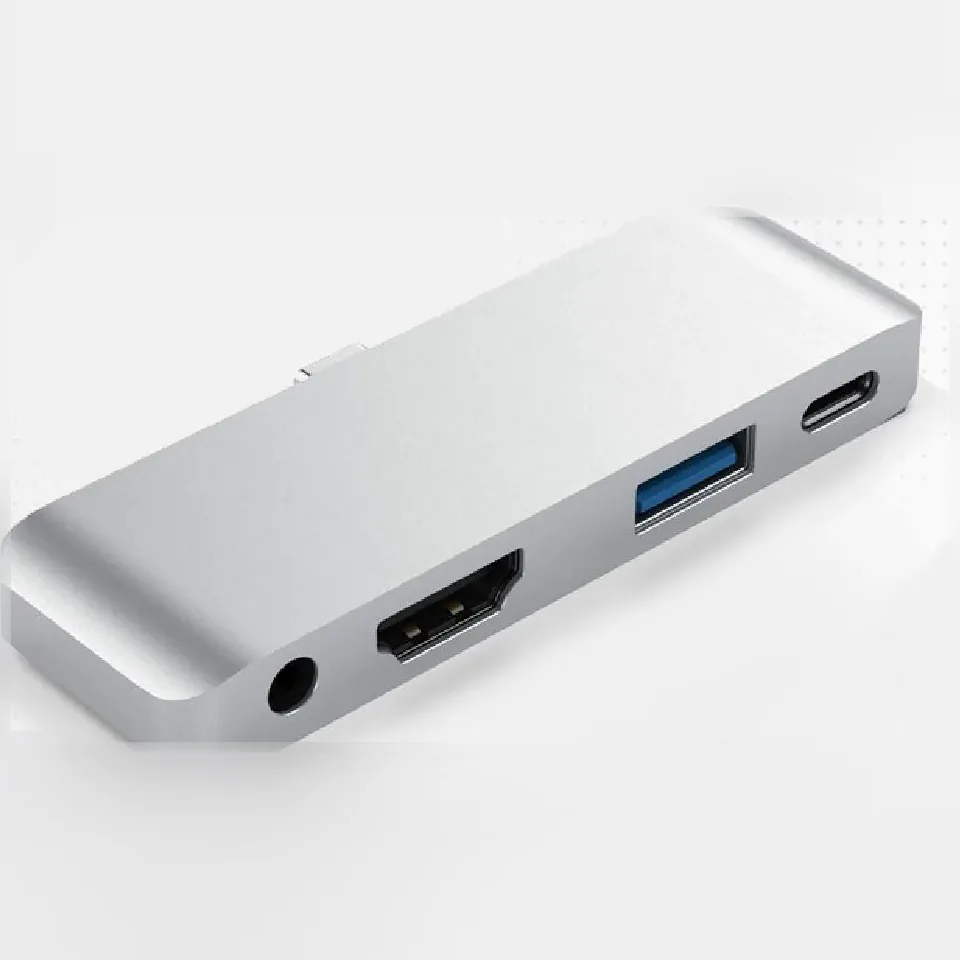
Sejak iPad memakai USB-C, banyak orang ingin memperlakukannya seperti laptop: colok ke monitor, baca flashdisk, pakai keyboard dan mouse. Sebagian besar bisa, tapi ada batasan yang khas iPad. Panduan ini menjelaskan apa yang bisa dan tidak bisa dilakukan hub USB-C di iPad, supaya kamu tidak salah beli.
Langkah 1: pastikan iPad kamu memakai USB-C
Menurut halaman dukungan Apple, iPad dengan port USB-C adalah:
- iPad Pro (M4 dan M5)
- iPad Pro 11 inci generasi ke-1 sampai ke-4
- iPad Pro 12,9 inci generasi ke-3 sampai ke-6
- iPad Air (M2, M3, dan M4)
- iPad Air generasi ke-4 dan ke-5
- iPad mini (A17 Pro dan A20 Pro) dan iPad mini generasi ke-6
- iPad (A16) dan iPad generasi ke-10
iPad yang tidak ada di daftar itu, misalnya iPad generasi ke-9, memakai port Lightning. Tidak yakin model iPad kamu? Buka Pengaturan, lalu Umum, lalu Mengenai. Ketuk nomor part di samping Nomor Model sampai muncul nomor model yang diawali huruf A, lalu cocokkan di halaman "Identify your iPad model" milik Apple. Untuk membandingkan bentuk colokan USB-C dan Lightning, pakai alat Kenali Port.
Monitor dan TV: cermin atau layar terpisah
Menurut panduan pengguna iPad dari Apple, dengan kabel atau adaptor yang sesuai, iPad bisa disambung ke monitor, TV, atau proyektor untuk menampilkan layar iPad. Ada dua cara pakai:
- Cermin: monitor menampilkan layar iPad. Cukup untuk presentasi atau nonton.
- Layar terpisah: di model iPad yang kompatibel, kamu bisa bekerja di dua layar sekaligus. Seret jendela app ke layar lain, atau pilih "Move to Display" dari kontrol jendela atau menu bar.
Menurut halaman Stage Manager Apple untuk iPadOS 26, model yang bisa memindahkan app dan jendela ke layar eksternal adalah:
- iPad Pro 11 inci generasi ke-3 dan yang lebih baru, termasuk iPad Pro 11 inci (M4)
- iPad Pro 12,9 inci generasi ke-5 dan yang lebih baru, serta iPad Pro 13 inci (M4)
- iPad Air generasi ke-5
- iPad Air 11 inci dan 13 inci (M2 dan M3)
iPad (A16), iPad mini (A17 Pro), iPad mini generasi ke-6, iPad generasi ke-10, dan iPad Air generasi ke-4 tidak ada di daftar itu. Halaman Apple tersebut terbit September 2025, jadi model yang lebih baru seperti iPad Pro (M5), iPad Air (M4) dan iPad mini (A20 Pro) belum tercantum. Cek spesifikasi resmi iPad kamu sebelum membeli monitor khusus untuk iPad.
Stage Manager dinyalakan lewat Pengaturan, lalu Multitasking & Gestures, lalu pilih Stage Manager.
Resolusi lewat HDMI
Apple menulis bahwa lewat adaptor yang mendukung HDMI 2.0:
- iPad Pro, iPad Air (M2, M3, M4), iPad Air generasi ke-5, iPad mini (A17 Pro dan A20 Pro), dan iPad (A16) bisa mengeluarkan 4K 60Hz.
- iPad Air generasi ke-4, iPad mini generasi ke-6, dan iPad generasi ke-10 mengeluarkan 4K 30Hz.
Hasil akhirnya mengikuti bagian yang paling terbatas. Hub dengan HDMI 4K 30Hz tetap memberi 4K 30Hz walau iPad-nya mampu 60Hz. Resolusinya tetap 4K, tapi layar diperbarui 30 kali per detik, jadi gerakan dan scrolling terlihat kurang mulus dibanding 60Hz.
Flashdisk, SSD, dan kartu SD di app Files
Lewat hub, iPad bisa membaca flashdisk, SSD, dan card reader di app Files: ketuk Browse, lalu pilih nama perangkat di bawah Locations. Ada dua syarat penting dari Apple:
- Satu partisi data saja. Drive harus punya satu partisi data.
- Format yang didukung: APFS, APFS (terenkripsi), macOS Extended (HFS+), exFAT, FAT32, atau FAT. NTFS (format yang umum dipakai Windows) tidak ada di daftar ini.
Kalau flashdisk juga dipakai di laptop Windows, exFAT adalah pilihan yang praktis: ada di daftar iPad, dan Apple menyebut exFAT kompatibel dengan Windows. Ingat, memformat ulang menghapus semua isi drive, jadi pindahkan dulu datanya.
Satu lagi: Apple menulis bahwa harddisk eksternal sering butuh sumber daya sendiri saat dipakai dengan iPad. Di iPad yang mendukung Thunderbolt / USB 4, harddisk yang tidak punya daya sendiri bisa dipakai lewat hub USB bertenaga.
Ngecas sambil memakai hub
Hub dengan port USB-C pass-through memungkinkan kamu ngecas sambil memakai HDMI atau USB-A. Colok charger ke port USB-C di hub, bukan ke iPad.
Dua hal yang jujur perlu kamu tahu:
- Apple menulis (untuk iPhone) bahwa aksesori pass-through yang perlu menyisihkan daya untuk port-portnya bisa mengurangi daya yang sampai ke perangkat. Jadi pengisian lewat hub bisa lebih lambat daripada mencolok charger langsung.
- Apple menulis bahwa adaptor daya USB-C dengan watt lebih tinggi, misalnya adaptor bawaan laptop Mac, bisa dipakai untuk mengisi iPad lebih cepat.
Keyboard dan mouse
Apple mencantumkan keyboard sebagai salah satu perangkat yang bisa disambung ke port USB-C iPad. Listing hub kami menulis port USB-A-nya untuk flashdisk, keyboard, atau mouse. Kalau tidak ingin repot kabel, keyboard Bluetooth juga pilihan, terutama untuk dibawa-bawa.
iPad dengan Lightning
Hub USB-C tidak bisa dicolok ke iPad Lightning. Pilihannya menurut Apple:
- Flashdisk dan card reader: adaptor seperti Lightning to USB Camera Adapter atau Lightning to USB 3 Camera Adapter. Untuk harddisk tanpa daya sendiri, Apple menyarankan Lightning to USB 3 Camera Adapter yang disambung ke adaptor daya USB.
- Monitor atau proyektor: Lightning Digital AV Adapter (HDMI) atau Lightning to VGA Adapter. Adaptor OTG ke USB tidak mengeluarkan gambar.
Produk Niscaya dan kecocokannya
| Produk | iPad USB-C | iPad Lightning |
|---|---|---|
| USB-C Hub 4 in 1 untuk iPad dan Tablet | Ya: HDMI 4K 30Hz, USB-A, ngecas, audio | Tidak |
| Adaptor OTG ke USB-A untuk Port Lightning | Tidak | Ya: flashdisk, card reader, keyboard, mouse. Bukan untuk video |
| Keyboard Lipat Bluetooth | Ya, lewat Bluetooth | Ya, lewat Bluetooth |
| Stand Tablet Full Aluminium | Ya, tablet hingga 12,9 inci | Ya, tablet hingga 12,9 inci |
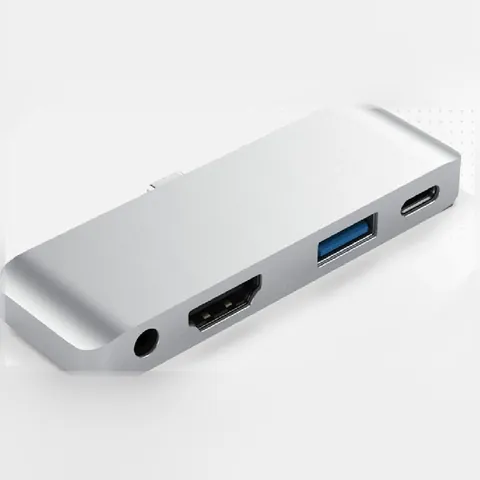
Hub ini dibuat untuk iPad dan tablet dengan port USB-C. Menurut listing: HDMI 4K 30Hz, port USB-A hingga 5Gbps untuk flashdisk, keyboard, atau mouse, port USB-C untuk mengisi daya sambil dipakai, dan jack audio 3,5 mm. Watt pass-through-nya tidak ditulis di listing, jadi belum bisa kami pastikan.
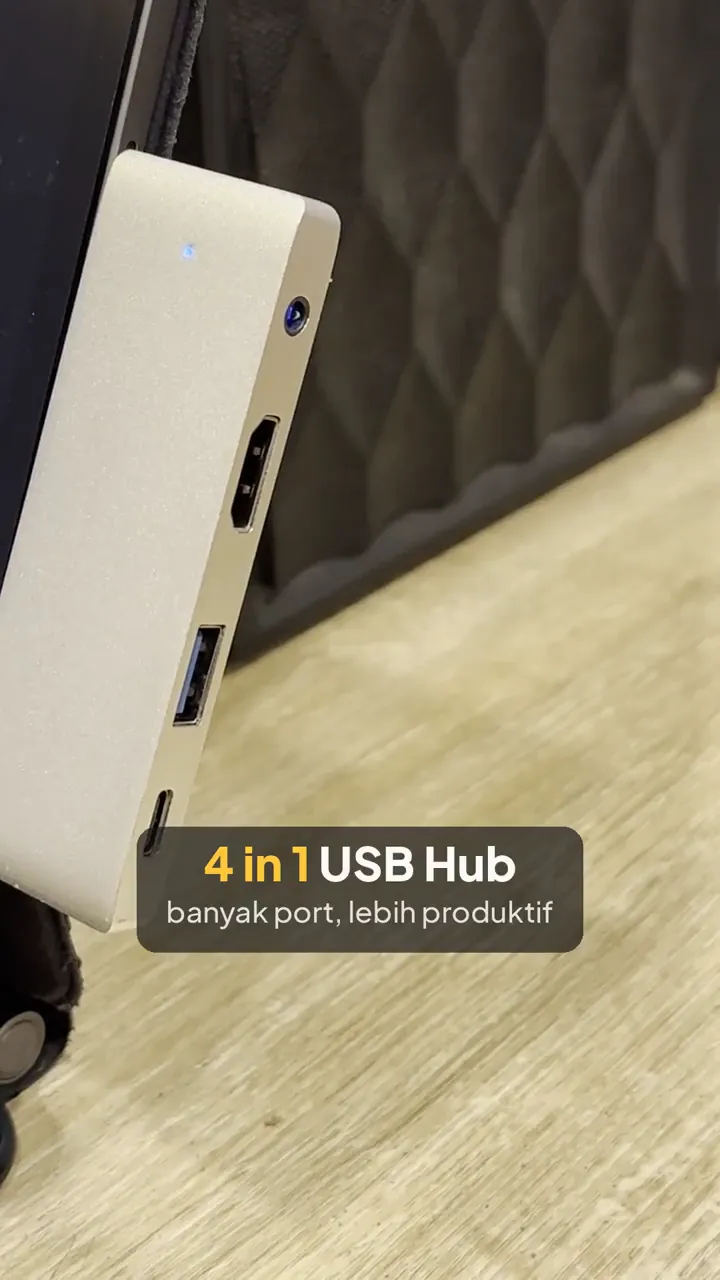
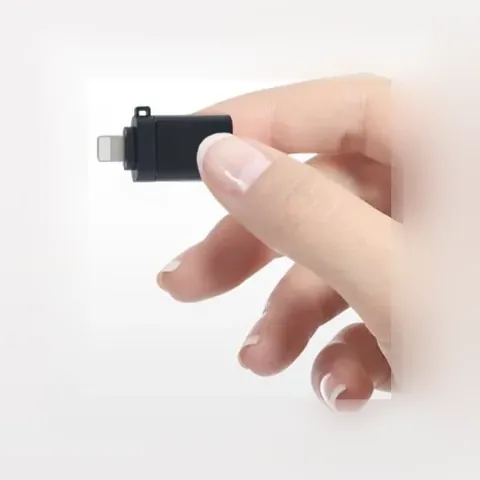
Untuk iPad dan iPhone Lightning, adaptor OTG aluminium ini menyambungkan flashdisk, card reader, keyboard, atau mouse USB-A menurut listing. Adaptor ini bukan adaptor video.
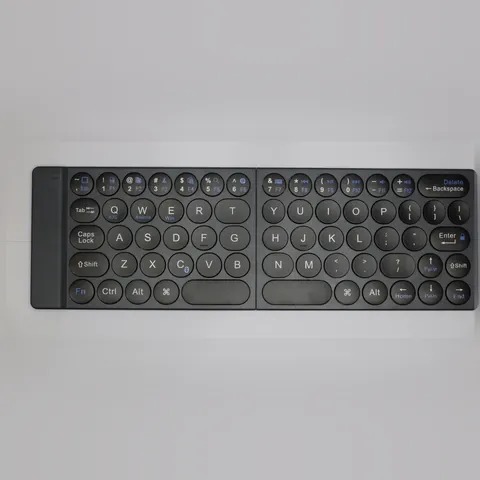
Keyboard Bluetooth 4.0 ini bisa dilipat kecil dan menurut listing bisa dipakai untuk iOS, Android, Windows, dan Mac. Paketnya berisi pouch kulit dan stand HP atau tablet.
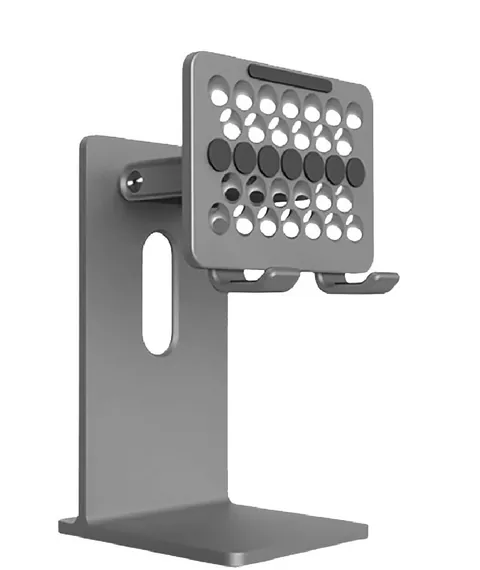
Kalau iPad dipakai bersama keyboard di meja, stand full aluminium ini menahan tablet hingga 12,9 inci, sudutnya bisa diatur, dan menurut listing stabil dalam posisi tegak maupun mendatar.
Ringkasnya
- Cek dulu: iPad kamu USB-C atau Lightning.
- iPad USB-C bisa disambung ke monitor. Layar terpisah (bukan cermin) hanya di model tertentu, lihat daftar di atas.
- Format drive untuk iPad dan Windows: exFAT, satu partisi.
- Untuk ngecas lewat hub, colok charger ke port USB-C di hub, dan jangan kaget kalau lebih lambat.
- Butuh layar besar dari HP juga? Lihat cara sambung HP ke TV atau monitor.