
Meja kerja yang enak dipakai bukan soal barang mahal. Yang paling berpengaruh justru hal sederhana: tinggi layar, jarak mata, posisi tangan, dan kabel yang tidak berantakan. Checklist ini bisa kamu ikuti dari atas ke bawah, baik untuk kerja dari rumah, kuliah, maupun editing konten.
1. Mulai dari tubuh, bukan dari barang
Sebelum membeli apa pun, duduk dulu di kursi yang biasa kamu pakai. Lalu cek posisi berikut, yang diambil dari panduan ergonomi komputer OSHA (badan keselamatan kerja Amerika Serikat):
Layar
- Tinggi: bagian atas layar sejajar atau sedikit di bawah tinggi mata. Tengah layar kira-kira 15 sampai 20 derajat di bawah garis mata.
- Jarak: umumnya 50 sampai 100 cm dari mata. Minimal sekitar 50 cm.
- Posisi: tepat di depan kamu, tidak lebih dari 35 derajat ke kiri atau kanan.
- Kemiringan: layar tegak lurus terhadap arah pandang, biasanya dengan memiringkan layar tidak lebih dari 10 sampai 20 derajat.
- Silau: letakkan monitor tegak lurus terhadap jendela, bukan menghadap atau membelakangi jendela.
Tangan dan badan (posisi netral)
- Tangan, pergelangan, dan lengan bawah lurus dan kira-kira sejajar lantai.
- Siku dekat badan, ditekuk antara 90 dan 120 derajat.
- Telapak kaki menapak penuh di lantai, atau pakai sandaran kaki kalau meja tidak bisa diatur.
- Paha dan pinggul tersangga, kurang lebih sejajar lantai.
- Kepala tegak, menghadap ke depan, segaris dengan badan.
2. Laptop + stand + keyboard terpisah: kenapa kombinasi ini
Laptop punya masalah bawaan: layar dan keyboard menempel. Kalau layar dinaikkan ke tinggi mata, keyboard ikut naik dan bahu jadi tegang. Kalau keyboard di posisi nyaman, leher harus menunduk. Panduan laptop dari Cornell University bahkan menyebut desain laptop melanggar syarat dasar ergonomi komputer.
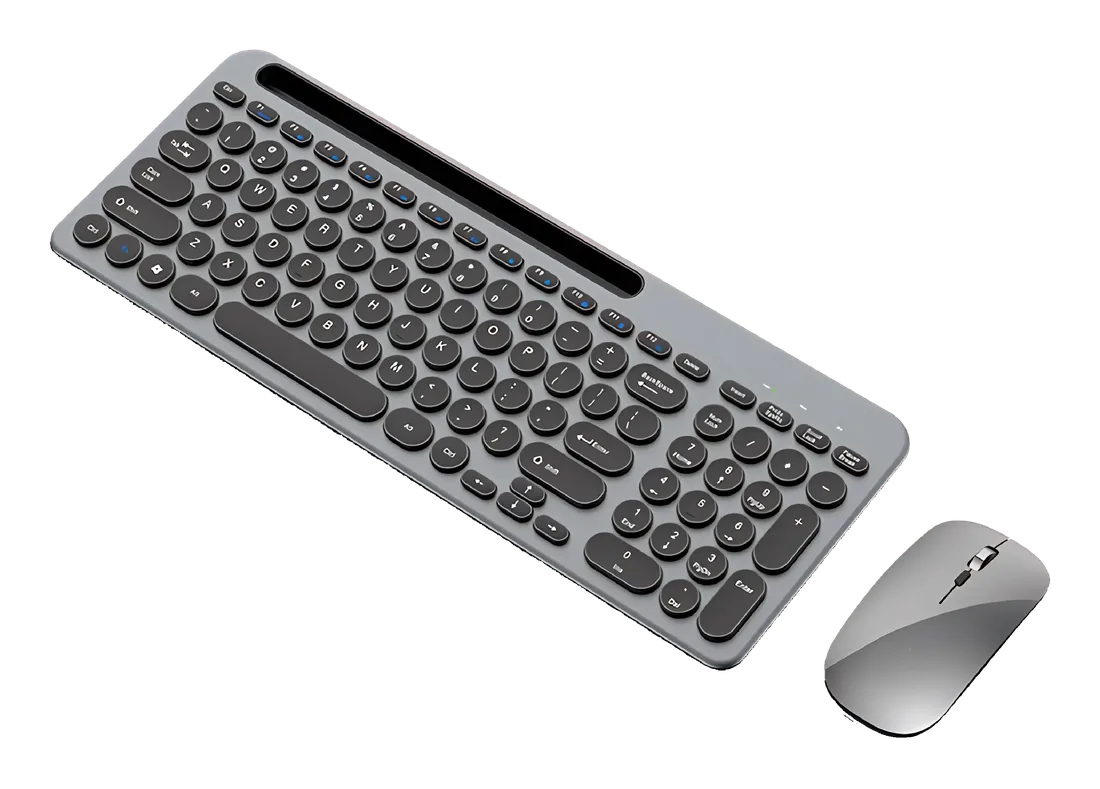
Solusi yang disarankan Cornell untuk pengguna laptop penuh waktu: naikkan laptop dengan penyangga yang stabil supaya layar bisa dilihat tanpa menunduk, lalu pakai keyboard dan mouse terpisah.
Menurut listing, stand aluminium ini mengangkat layar laptop dengan sudut yang lebih ergonomis, punya alas anti slip, lubang untuk merapikan kabel, dan ruang untuk keyboard di bawahnya.
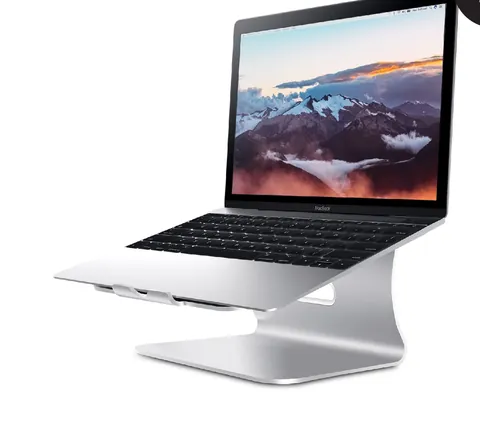
Pasangannya: set keyboard dan mouse wireless dengan mode Bluetooth dan 2.4G. Menurut listing, set ini menyimpan pairing hingga 3 perangkat (pindah dengan satu tombol) dan punya slot di atas keyboard untuk HP atau tablet.
Kalau pakai monitor eksternal
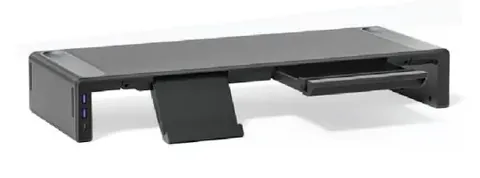
Kalau monitormu terlalu rendah, stand monitor bisa membantu mencapai tinggi yang disarankan OSHA di atas. Menurut listing, stand ini menahan beban hingga 25 kg, lebarnya bisa diatur, dan punya laci, slot HP, serta ruang di bawah untuk keyboard. Port USB 3.0 di depannya (2 USB-A dan 1 USB-C) bekerja setelah stand disambung ke komputer lewat kabel USB-A ke Micro USB SuperSpeed yang ada di paket.
Satu hal yang sering terlupa: dengan hub biasa (DisplayPort Alt Mode), jumlah monitor tergantung laptop, bukan hub. Misalnya, menurut Apple, MacBook Air dengan chip M4 dan M5 mendukung hingga dua layar eksternal selain layar bawaan, dan hub atau daisy-chain tidak menambah jumlah maksimum layar. Apple juga menulis layar eksternal akan gelap kalau jumlahnya melebihi batas Mac itu. Panduan lengkapnya ada di cara sambung laptop ke monitor.
3. Satu kabel untuk semua: hub atau dock di meja
Bayangkan kamu duduk, colok satu kabel, dan monitor, keyboard, LAN, serta charger langsung tersambung. Itu fungsi hub atau docking station di meja. Yang perlu kamu cek sebelum membeli:
- Port USB-C laptop mendukung keluaran video. Cek spesifikasi resmi laptop: port harus disebut mendukung DisplayPort (Alt Mode), Thunderbolt, atau USB4 dengan video. Cara mengenalinya ada di panduan jenis port USB.
- Port HDMI di hub: 4K 30Hz atau 4K 60Hz.
- Power Delivery (PD) untuk ngecas laptop lewat hub, dan berapa watt-nya.
- Port yang benar-benar kamu pakai: LAN, card reader, VGA untuk proyektor, audio.
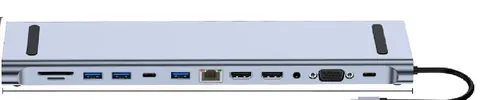
Docking station aluminium ini juga bisa jadi alas laptop menurut listing. Menurut listing, isinya HDMI 4K 30Hz, VGA 1080p 30Hz, LAN, card reader, audio, dan PD; varian 12 in 1 punya dua HDMI dan PD charging 87W.
Pengguna MacBook bisa membaca panduan USB-C hub untuk MacBook sebelum memilih.
4. Rapikan kabel langkah demi langkah
- Cabut dan hitung. Lepas semua kabel, lalu kembalikan hanya yang benar-benar dipakai setiap hari. Kabel cadangan masuk laci atau kotak.
- Tentukan satu jalur. Arahkan semua kabel ke satu sisi meja, menuju stopkontak atau hub. Jalur yang sama membuat meja terlihat jauh lebih rapi.
- Kumpulkan di belakang. Kabel dari laptop dan monitor sebaiknya turun di belakang meja, bukan melintang di permukaan meja.
- Gulung sisa kabel. Kabel yang terlalu panjang digulung dan diikat, jangan dibiarkan menjuntai.
- Beri tanda. Tempel label kecil di ujung kabel charger dan kabel monitor supaya tidak salah cabut.
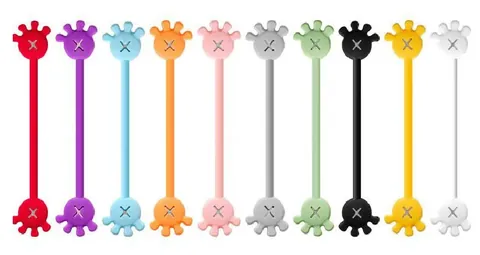
Klip silikon 12 cm dengan magnet di kedua ujung ini bisa dipakai untuk langkah 4: gulung kabel, lilitkan klip, lalu satukan ujung magnetnya.
5. Permukaan meja, pencahayaan, dan suara
- Deskmat. Alas besar di bawah keyboard dan mouse menyatukan area kerja. Pilih yang dasarnya anti selip supaya tidak mudah bergeser.
- Cahaya. Ikuti saran OSHA soal silau: monitor tegak lurus terhadap jendela. OSHA juga menulis layar yang terlalu didongakkan bisa memantulkan lampu di atas kepala, jadi kalau silau, kurangi kemiringannya.
- Headphone. Gantung headphone di stand supaya tidak memenuhi meja.
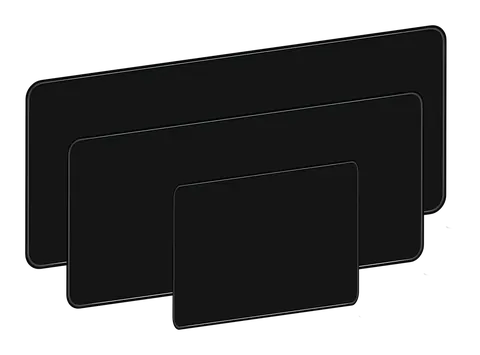
Menurut listing, deskmat ini berpermukaan kain tahan air dengan dasar karet anti selip, tebal 3 mm. Ukuran M (80 x 30 cm) dan L (80 x 40 cm) cukup lebar untuk keyboard dan mouse sekaligus.
6. Tiga contoh susunan
Ini contoh susunan untuk inspirasi, bukan foto meja pelanggan. Sesuaikan dengan laptop dan kebutuhanmu.
| Untuk | Susunan | Catatan |
|---|---|---|
| Mahasiswa | Laptop di stand, keyboard dan mouse wireless, deskmat, klip kabel | Ringkas, bisa dibongkar pasang. Hub kecil kalau butuh HDMI untuk proyektor kampus |
| Kerja dari rumah | Laptop di stand sebagai layar kedua, monitor di stand monitor, dock dengan PD, keyboard dan mouse wireless | Satu kabel ke laptop saat mulai kerja. Cek batas jumlah monitor laptopmu |
| Kreator | Monitor utama, laptop di stand atau di dock, hub dengan card reader atau slot SSD, stand headphone | Card reader dan SSD dekat tangan supaya copy footage tidak repot |
Lihat juga Video produk untuk melihat produknya dipakai di meja kerja.
Checklist singkat
- Atas layar sejajar atau sedikit di bawah mata, jarak 50 sampai 100 cm.
- Siku 90 sampai 120 derajat, pergelangan lurus, kaki menapak.
- Laptop dinaikkan, keyboard dan mouse terpisah.
- Monitor tegak lurus terhadap jendela.
- Satu jalur kabel, sisa kabel digulung, kabel penting diberi label.