Banyak salah beli kabel dan adaptor berawal dari satu salah paham: mengira bentuk colokan sama dengan kemampuan. Padahal dua port USB-C yang bentuknya persis sama bisa punya kecepatan yang jauh berbeda, dan hanya salah satunya yang bisa ke monitor. Panduan ini memisahkan dua hal itu, lalu menunjukkan cara mengenali port di laptop, HP dan iPad kamu.
Bentuk colokan dan kecepatan adalah dua hal berbeda
Saat orang menyebut "USB", sebenarnya ada tiga hal yang tercampur:
- Bentuk colokan: USB-A, USB-C, Micro-USB, dan Lightning (milik Apple, bukan USB).
- Kecepatan data: 480Mbps, 5Gbps, 10Gbps, 20Gbps, 40Gbps, 80Gbps.
- Fitur tambahan: bisa mengisi daya laptop atau tidak, bisa mengeluarkan gambar ke monitor atau tidak.
Satu bentuk colokan bisa dipasangkan dengan berbagai kecepatan dan fitur. Itu sebabnya kamu perlu mengecek keduanya.
Bentuk-bentuk colokan yang paling sering kamu temui
| Bentuk | Ciri | Biasanya ada di |
|---|---|---|
| USB-A | Persegi panjang pipih, hanya bisa dicolok satu arah | Laptop, PC, charger, flashdisk, keyboard dan mouse |
| USB-C | Oval kecil, bisa dicolok bolak-balik | Laptop baru, HP Android, iPad, iPhone 15 ke atas |
| Micro-USB | Kecil, berbentuk trapesium, satu arah | HP Android lama, speaker kecil, gadget lama |
| Micro-USB versi lebar (USB 3 Micro-B) | Seperti Micro-USB dengan bagian tambahan di sampingnya | Hard disk eksternal lama dan beberapa aksesori |
| Lightning | Pipih kecil, konektor milik Apple | iPhone sebelum iPhone 15, iPad lama |
Contoh dari katalog kami: Stand Monitor Meja dengan USB Hub memakai input Micro USB SuperSpeed, sedangkan hampir semua hub kami memakai USB-C.
Nama kecepatan USB, dari 480Mbps sampai 80Gbps
Nama versi USB sering membingungkan karena berganti-ganti. Organisasi USB (USB-IF) sekarang menganjurkan nama yang langsung menyebut kecepatan, dan menyatakan istilah seperti "USB 3.2" atau "Gen 1" tidak dimaksudkan untuk nama produk ke konsumen.
| Nama yang sering kamu lihat | Nama anjuran USB-IF | Kecepatan sinyal |
|---|---|---|
| USB 2.0 (High-Speed) | - | 480 Mbps |
| USB 3.0, USB 3.1 Gen 1, USB 3.2 Gen 1 | USB 5Gbps | 5 Gbps |
| USB 3.1 Gen 2, USB 3.2 Gen 2 | USB 10Gbps | 10 Gbps |
| USB 3.2 Gen 2x2 | USB 20Gbps | 20 Gbps (dua jalur 10 Gbps) |
| USB4 | USB 20Gbps atau USB 40Gbps | 20 atau 40 Gbps |
| USB4 Version 2.0 | USB 80Gbps | 80 Gbps |
Dua catatan penting:
- Kecepatan sinyal bukan kecepatan copy. Dalam praktik, jalur 5Gbps memindahkan sekitar 400 sampai 450 MB/s data, dan jalur 10Gbps sekitar 1 GB/s, karena sebagian sinyal terpakai untuk mengatur pengiriman. Flashdisk atau hard disk yang lambat akan menurunkan angkanya lagi.
- Bit dan byte berbeda. Gbps dan Mbps memakai bit; ukuran file memakai byte. Satu byte sama dengan 8 bit, jadi 480 Mbps paling tinggi 60 MB/s, dan itu batas teori.
Versi-versi ini kompatibel ke belakang. USB-IF menulis produk USB 3.2 bisa dipakai dengan semua produk USB lama, dan sambungannya berjalan di kecepatan terendah di antara keduanya.
USB-A: warna port bukan jaminan
Sebagian laptop memberi warna biru di dalam port USB-A berkecepatan 5Gbps ke atas, dan hitam atau putih untuk USB 2.0. Tapi itu kebiasaan pabrikan, bukan jaminan, dan tidak semua laptop memakai kode warna. Cara yang lebih pasti:
- Lihat tulisan atau logo kecil di samping port.
- Buka halaman spesifikasi resmi laptopmu dan cari bagian port.
- Kalau port dipakai untuk SSD eksternal, pilih yang tertulis 5Gbps atau 10Gbps.
USB-C: satu bentuk, banyak kemampuan
USB-C hanyalah bentuk colokan. USB-IF menyebut salah satu keunggulannya adalah bisa dicolok bolak-balik. Di balik bentuk yang sama, port USB-C bisa:
- hanya USB 2.0, atau 5, 10, 20, 40 sampai 80 Gbps;
- bisa atau tidak bisa mengeluarkan gambar ke monitor;
- bisa atau tidak bisa dipakai untuk mengisi daya laptop.
Intel menulis bahwa kabel, perangkat dan port USB-C biasa bisa terbatas pada rentang kecepatan yang bervariasi, tanpa jaminan kualitas tampilan. Sebaliknya, sertifikasi Thunderbolt 4 (juga berbentuk USB-C) mensyaratkan bandwidth 40Gbps, dan menurut Intel port ini mendukung dua layar 4K 60Hz atau satu layar 8K 60Hz serta pengisian laptop hingga 100W. Perbedaan Thunderbolt, USB4 dan USB-C kami bahas lebih lengkap di panduan Thunderbolt 4, USB4 dan USB-C.
Micro-USB dan USB 3 Micro-B
Micro-USB masih ada di banyak gadget lama: HP Android generasi lama, speaker Bluetooth kecil, dan power bank lama. Versi lebarnya, yang di spesifikasi USB 3.2 disebut keluarga konektor USB 3.1 Micro, dipakai di hard disk eksternal lama dan sebagian aksesori. Kalau gadgetmu masih Micro-USB, adapter kecil Micro-USB bisa membuatnya tetap memakai kabel USB-C yang sama dengan perangkat lain.
Lightning dan iPhone 15 ke atas
- iPhone 15 dan model setelahnya memakai USB-C. Menurut Apple, model Pro (mulai iPhone 15 Pro) mendukung USB 3 hingga 10Gbps kalau memakai kabel USB 3 yang dijual terpisah. Kabel bawaannya hanya USB 2.
- iPhone USB-C bisa mengisi aksesori kecil. Apple menulis iPhone 15 ke atas bisa mengisi AirPods, Apple Watch atau perangkat kecil lain yang mendukung USB Power Delivery hingga 4,5W.
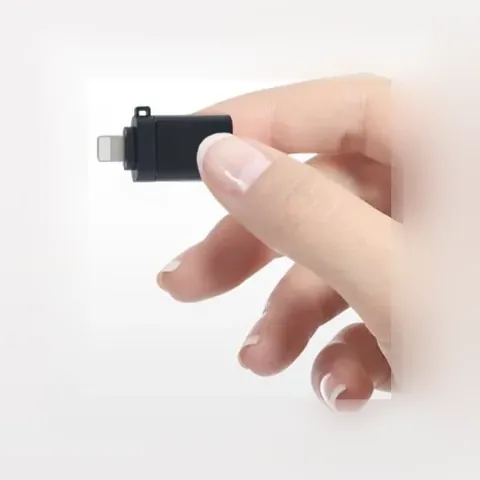
- iPhone dan iPad lama memakai Lightning. Untuk mencolok flashdisk, card reader, keyboard atau mouse USB-A ke port Lightning, kamu butuh adaptor OTG. Listing adaptor OTG kami menyebut penggunaan untuk data dan aksesori itu, dan tidak menyebut keluaran video ke TV.
Cara cepat mengenali port di perangkatmu
- Lihat bentuknya dengan tabel di atas.
- Cari logo atau tulisan kecil di samping port, misalnya logo Thunderbolt atau angka Gbps.
- Cek halaman spesifikasi resmi perangkatmu. Biasanya tertulis kecepatan data, dukungan layar (DisplayPort) dan charging per port.
- Cocokkan dengan kebutuhan: flashdisk dan keyboard cukup USB 2.0 atau 5Gbps; SSD eksternal butuh 10Gbps ke atas; monitor butuh port yang mendukung video.
Adaptor dan kabel yang menjembatani port berbeda
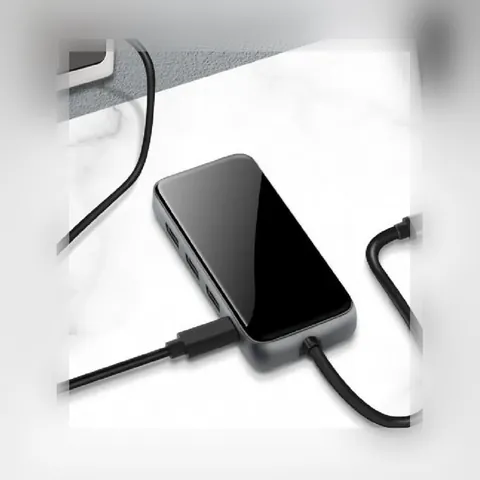
Laptop USB-C tapi flashdisk masih USB-A: hub aluminium tipis ini menambah port USB-A 3.0 5Gbps dan port PD Type-C, ada varian dengan HDMI 4K 30Hz.
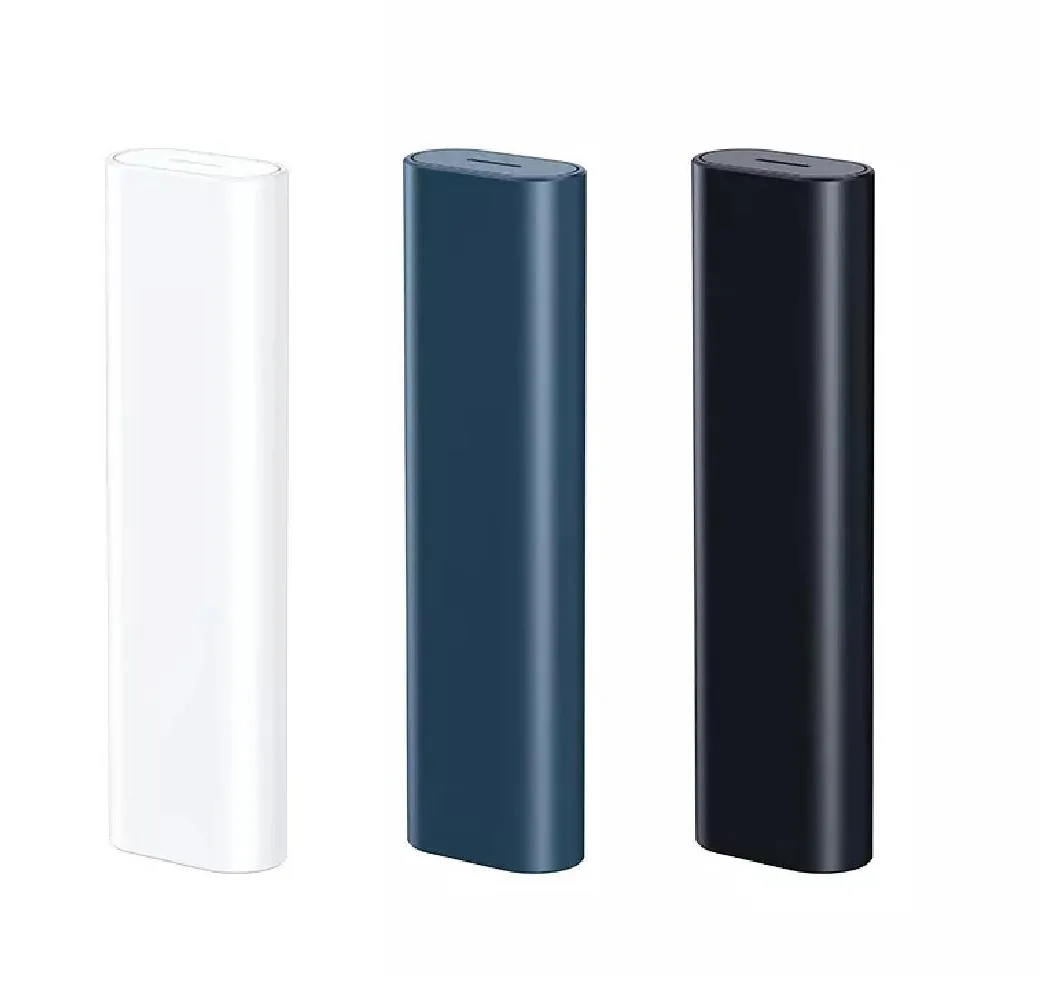
Satu kabel untuk banyak bentuk colokan: Cable Box 4 in 1 berisi kabel USB-C 28 cm dengan adapter Lightning, USB-A dan Micro USB, plus slot microSD atau SIM.
iPhone atau iPad Lightning ke flashdisk: adaptor OTG Lightning ke USB-A berbodi aluminium dengan tali agar tidak mudah hilang.
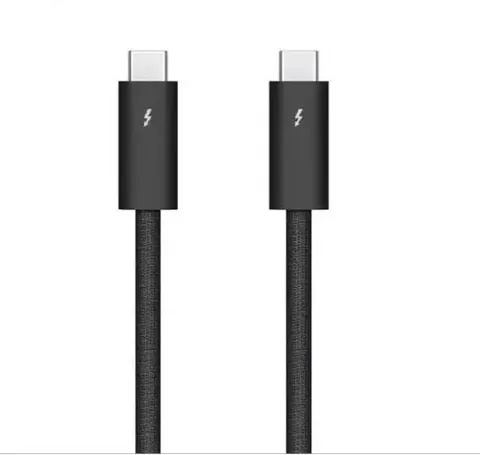
Kabel USB-C yang kecepatannya tidak membatasi: USB-C ke USB-C tertulis data 40Gbps, PD 240W dan video hingga 8K 60Hz.