
Laptop yang panas bukan hanya tidak nyaman di tangan. Laptop yang terlalu panas juga bisa melambat sendiri, kipasnya berisik, dan dalam kasus terburuk mati mendadak. Kabar baiknya, banyak penyebabnya bisa kamu atasi sendiri tanpa biaya. Panduan ini membahas penyebabnya, langkah gratis yang perlu dicoba dulu, dan kapan alat seperti cooling pad atau stand laptop masuk akal.
Kenapa laptop cepat panas
- Beban kerja berat. Game, render video, atau proses yang macet di latar belakang membuat prosesor bekerja keras. Apple menyebut proses yang tidak berjalan semestinya bisa membebani CPU dan membuat kipas lama berputar.
- Ventilasi kurang. Apple meminta Mac laptop dipakai di permukaan kerja yang stabil dengan ventilasi yang baik, bukan di kasur, di atas bantal, atau di bawah selimut.
- Debu. Menurut Dell, debu yang menyumbat ventilasi membuat pendinginan laptop memburuk, dan saat suhu naik prosesor otomatis melambat.
- Suhu ruangan. Apple menyarankan Mac laptop dipakai di suhu ruangan 10 sampai 35 derajat Celsius, dan tidak ditinggal di mobil karena suhu mobil yang diparkir bisa melewati batas itu. Laptop lain punya batas sendiri; cek spesifikasi resmi merekmu.
- Mode daya. Microsoft menulis mode "Best performance" di Windows memaksimalkan performa, sedangkan "Balanced" menyeimbangkan performa dan baterai.
Panas normal vs tanda bahaya
Normal: Apple menulis bahwa Mac laptop bisa terasa hangat saat pemakaian normal, dan kalau laptop punya kipas, kipas menyala otomatis untuk mendinginkan komponen penting.
Perlu diperiksa:
- Laptop tetap hangat dan kipas lama berputar padahal kamu tidak mengerjakan tugas berat. Apple menyarankan mengecek aktivitas CPU untuk kasus ini.
- Laptop terasa jauh lebih lambat setiap kali panas. Menurut Intel, saat suhu inti prosesor melewati batas tertentu, prosesor menurunkan daya agar suhunya tetap aman. Inilah yang disebut thermal throttling.
- Laptop mati sendiri saat beban berat. Intel menulis bahwa kalau throttling tidak cukup mendinginkan prosesor, prosesor akan mati otomatis untuk mencegah kerusakan permanen.
Langkah gratis yang perlu dicoba dulu
- Pindah ke permukaan yang stabil. Misalnya meja, bukan kasur atau bantal. Apple menyarankan permukaan kerja yang stabil dengan ventilasi yang baik.
- Jangan tutupi keyboard dan lubang udara. Apple juga meminta agar tidak ada barang di atas keyboard dan tidak ada yang dimasukkan ke lubang ventilasi.
- Cari aplikasi yang membebani prosesor. Di Mac, buka Activity Monitor dan lihat aktivitas CPU. Di Windows, buka Task Manager (Ctrl + Shift + Esc). Tutup aplikasi yang memakai CPU tinggi padahal tidak sedang kamu pakai.
- Atur mode daya Windows. Buka Start > Settings > System > Power & battery. Di Power mode, coba Balanced untuk pemakaian sehari-hari, lalu lihat apakah kipas lebih tenang.
- Restart. Kalau masalah berlanjut, Apple menyarankan menutup lalu membuka lid atau me-restart laptop.
- Update sistem. Apple memasukkan update software di daftar pertama tips mengelola suhu.
- Bersihkan lubang udara. Ikuti saran Dell: matikan laptop, cabut charger, lalu semprotkan udara bertekanan dengan semburan pendek ke lubang ventilasi, dan jangan paksa kipas berputar kencang. Jangan pakai penyedot debu rumah, karena menurut Dell listrik statisnya bisa merusak motherboard.
- Jangan tinggalkan laptop di mobil. Menurut Apple, suhu di dalam mobil yang diparkir bisa melewati batas suhu operasi laptop.
Cooling pad: membantu atau tidak?
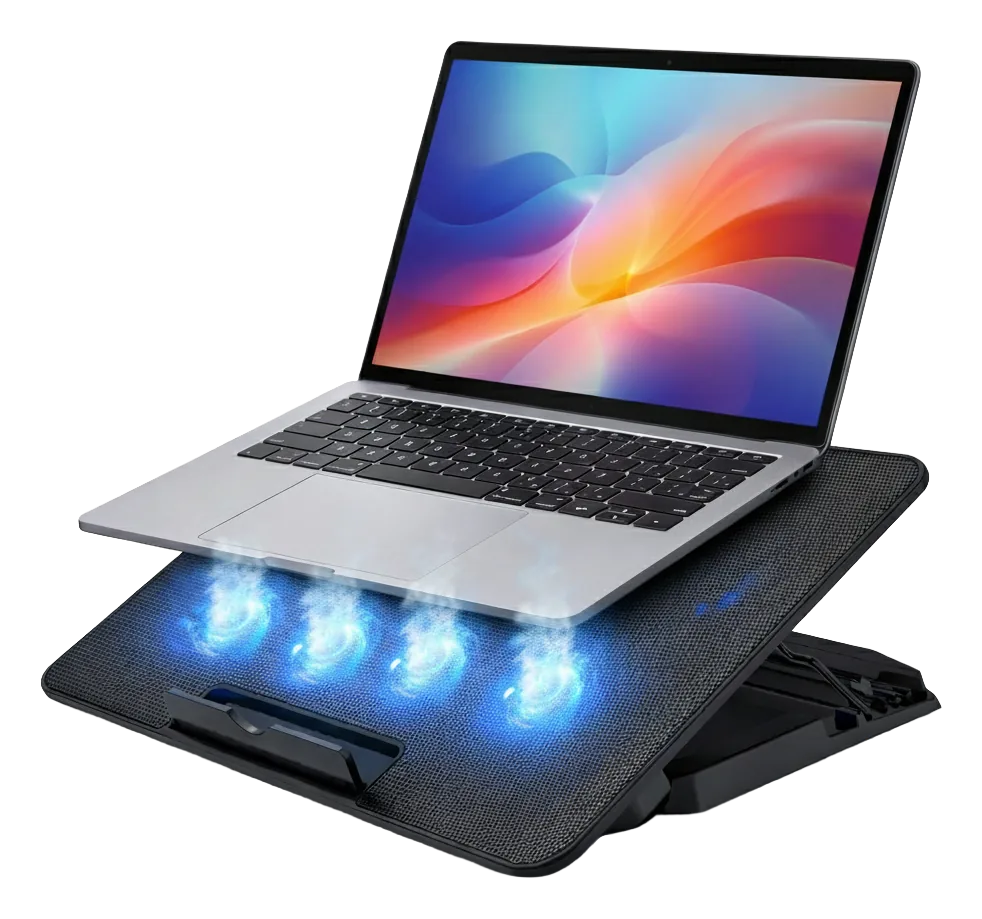
Jawaban jujurnya: belum bisa kami pastikan untuk laptopmu. Cooling pad meniupkan udara dari bawah, sedangkan letak lubang udara tiap laptop berbeda (bawah, samping, atau belakang). Cek dulu di mana lubang udara laptopmu. Cooling pad juga tidak menyelesaikan masalah debu atau proses yang macet.
Kami belum punya hasil pengukuran suhu sendiri dengan dan tanpa cooling pad, jadi kami tidak menuliskan angka penurunan suhu di sini.
Kalau kamu ingin mencoba, ini spesifikasi cooling pad kami menurut listing: 6 kipas brushless DC dengan kecepatan 1.600 sampai 2.400 RPM, tingkat bising 21 sampai 23 dBA, untuk laptop hingga 18 inci, dengan penahan di depan agar laptop tidak bergeser. Dayanya diambil dari port USB laptop (5V, 2,25W), jadi pad ini memakai port USB di laptopmu.
Stand laptop untuk sirkulasi udara dan posisi kerja
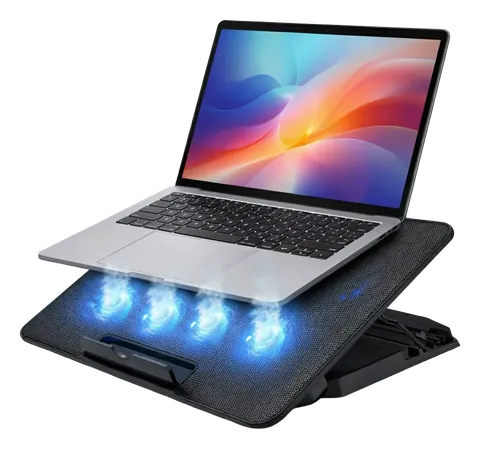
Stand laptop mengangkat laptop dari meja, dan layar jadi lebih tinggi sehingga leher tidak perlu menunduk. Untuk pengguna laptop penuh waktu, panduan laptop dari Cornell University menyarankan laptop dinaikkan dengan penyangga yang stabil dan dipakai bersama keyboard dan mouse terpisah.
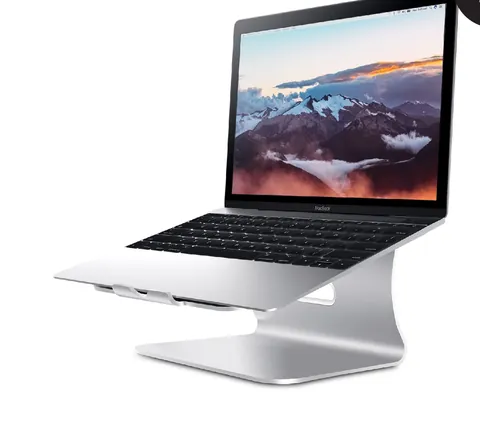
Stand aluminium ini punya 3 strip lubang ventilasi untuk sirkulasi udara, alas anti slip, dan sudut yang lebih ergonomis menurut listing. Ada ruang keyboard di bawahnya.
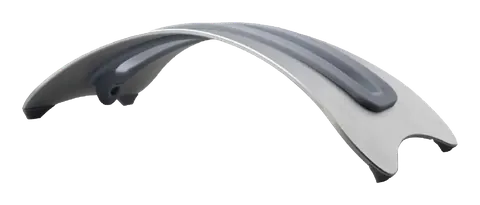
Kalau laptop dipakai dalam keadaan tertutup dan tersambung ke monitor, stand vertikal menghemat tempat di meja. Stand curved ini dari aluminium anodized dengan penjepit berlapis silikon dan rongga untuk kabel. Listingnya tidak menyebut efek pendinginan, jadi pastikan lubang udara laptopmu tidak tertutup penjepit.
Ingin menata meja sekalian? Baca checklist setup meja kerja.
Kapan perlu ke servis
- Laptop tetap hangat dan kipas lama berputar saat tidak ada beban berat, walau semua langkah di atas sudah dicoba.
- Laptop berkali-kali mati sendiri saat dipakai.
- Kipas mengeluarkan suara kasar yang tidak biasa, atau sama sekali tidak terdengar berputar saat laptop panas.
Untuk kasus seperti ini, kami sarankan membawa laptop ke servis resmi merek laptopmu. Apple, misalnya, menyarankan menghubungi Apple atau penyedia layanan resmi Apple kalau masalah suhu berlanjut. Jangan bongkar sendiri laptop yang masih bergaransi.
Ringkasnya
- Hangat itu normal; mati sendiri atau panas saat diam itu tidak.
- Coba langkah gratis dulu: permukaan stabil, tutup proses berat, mode daya, update, bersihkan ventilasi.
- Cooling pad dan stand mengangkat laptop dari meja, tapi efeknya pada suhu tergantung desain laptop dan belum kami ukur.