Memindahkan 100 GB video bisa selesai dalam beberapa menit atau memakan waktu lebih dari dua jam. Bedanya jarang ada di laptopnya, tapi di jalur yang dipakai: flashdisk, kabel, port, LAN atau Wi-Fi. Panduan ini menunjukkan cara menghitung perkiraan waktunya, mencari bagian yang paling lambat, lalu memilih perbaikan yang paling sederhana.
Rumus sederhana
Waktu = ukuran file dibagi kecepatan bagian paling lambat di jalur.
Jalur transfer terdiri dari beberapa bagian: drive asal, port, kabel atau jaringan, lalu drive tujuan. Yang menentukan adalah yang paling lambat. Kabel 40Gbps tidak membuat flashdisk USB 2.0 jadi cepat.
Satu hal yang sering bikin salah hitung: kecepatan sambungan ditulis dalam bit per detik (Mbps, Gbps), sedangkan ukuran file dalam byte (MB, GB). Satu byte sama dengan 8 bit. Jadi bagi angka Mbps dengan 8 untuk mendapat MB/s.
Kecepatan teori vs kenyataan
- Ada potongan protokol. Spesifikasi USB 3.2 (bagian 4.4.11) menulis jalur 5Gbps mentahnya 500 MB/s, tapi setelah dipotong kendali aliran, pembingkaian paket dan protokol, yang sampai ke aplikasi 450 MB/s atau kurang. Jalur 10Gbps mentahnya sekitar 1,2 GB/s, efektifnya paling baik sekitar 1,1 GB/s atau kurang.
- SATA juga begitu. SATA-IO menulis SATA 6Gb/s mengirim 600 MB/s, tapi tidak semuanya menjadi data pengguna.
- Banyak file kecil lebih lambat. NetApp menjelaskan bahwa untuk banyak file kecil, sistem operasi menghabiskan lebih banyak waktu untuk mencari, membuka dan menutup setiap file. Satu file besar bisa dipindah sebagai satu operasi yang berurutan.
- Drive-nya sendiri. Flashdisk, hard disk dan SSD punya kecepatan baca dan tulis masing-masing. Cek angkanya di spesifikasi pabrikan.
- Angka di bawah adalah batas atas. Alat Hitung Waktu Transfer kami memberi perkiraan yang lebih realistis, berupa rentang.
Perkiraan waktu untuk 100 GB
Tabel ini menghitung batas tercepat secara teori untuk 100 GB (100.000 MB). Waktu nyata pasti lebih lama.
| Jalur | Kecepatan | 100 GB paling cepat |
|---|---|---|
| LAN 100 Mbps | 12,5 MB/s | sekitar 2 jam 13 menit |
| USB 2.0 (480 Mbps) | 60 MB/s | sekitar 28 menit |
| Kartu SD, batas bus UHS-I | 104 MB/s | sekitar 16 menit |
| LAN gigabit (1000BASE-T) | 125 MB/s | sekitar 13 menit |
| USB 5Gbps | 450 MB/s efektif | sekitar 3,7 menit |
| SATA 6Gb/s | 600 MB/s | sekitar 2,8 menit |
| USB 10Gbps | 1,1 GB/s efektif | sekitar 1,5 menit |
Baris USB 2.0, LAN, kartu SD dan SATA memakai kecepatan mentah jalurnya; angka nyatanya lebih rendah. Hanya baris USB 5Gbps dan 10Gbps yang sudah memakai kecepatan efektif.
Untuk jalur 40Gbps seperti Thunderbolt 4, pakai rumus yang sama: kalau drive di kedua ujung lebih lambat dari jalurnya, drive itulah batasnya, bukan kabelnya. Intel juga menulis bandwidth 40Gbps Thunderbolt 4 dibagi secara dinamis antara data dan video, jadi monitor yang ikut tersambung memakai sebagian jalur.
Pilihan jalur dan kapan dipakai
Flashdisk
Paling praktis untuk file kecil dan dokumen. Untuk puluhan GB, kecepatannya sangat tergantung flashdisk-nya. Kalau flashdisk-nya USB 2.0, dicolok ke port secepat apa pun tetap mentok di batas USB 2.0.
SSD eksternal
Cocok untuk file besar dan mudah dibawa. Dengan enclosure USB 10Gbps, batas efektifnya sekitar 1,1 GB/s atau kurang menurut spesifikasi USB 3.2, lalu masih dibatasi kecepatan SSD-nya sendiri. Pastikan port laptopnya juga 10Gbps; cara mengenali kecepatan port ada di panduan jenis port USB.
Kabel LAN
Berguna untuk memindahkan file antar komputer di jaringan kantor atau rumah. Ingat rumusnya: supaya dapat kecepatan gigabit, semua bagian harus gigabit, yaitu port laptop atau adapter, kabel, dan router atau switch. Catatan dari katalog kami: port LAN di Charger GaN 65W dengan Hub HDMI dan LAN tertulis maksimal 100Mbps. Itu cukup untuk internet kabel yang stabil, tapi lambat untuk memindahkan file besar di jaringan lokal.
Wi-Fi
Tanpa kabel, tapi kecepatannya naik turun tergantung router, jarak, dinding dan banyaknya perangkat lain. Kami tidak menuliskan angka untuk Wi-Fi karena terlalu bervariasi.
Mac ke Mac lewat kabel Thunderbolt
Apple punya fitur IP over Thunderbolt: dua Mac yang punya port Thunderbolt disambung dengan kabel Thunderbolt, lalu saling berbagi file seperti di jaringan. Langkahnya menurut Apple:
- Sambungkan kabel Thunderbolt ke port Thunderbolt di kedua Mac.
- Di salah satu Mac, buka Pengaturan Sistem, lalu Jaringan. Pilih layanan Thunderbolt Bridge, lalu Detail. Kalau layanan itu tidak ada, tambahkan dulu.
- Pastikan berbagi file (File Sharing) menyala di Mac tujuan.
- Di Mac lainnya, buka Finder, pilih Jaringan di bilah samping, klik dua kali Mac tujuan, lalu Hubungkan Sebagai (Connect As).
Contoh hitungan
- 100 GB video dari kamera atau HP ke SSD 10Gbps: batas teori sekitar 1,5 menit. Kalau SSD yang sama dicolok ke port USB 5Gbps, batasnya jadi sekitar 3,7 menit.
- 10.000 foto, anggap rata-rata 5 MB (total 50 GB): di atas kertas sekitar 1,9 menit lewat USB 5Gbps. Kenyataannya lebih lama, karena ada 10.000 kali proses buka dan tutup file. Mengompres folder menjadi satu file arsip sebelum dipindah bisa membantu, karena satu file besar dipindah sebagai satu operasi. Ingat, proses kompresnya sendiri juga butuh waktu.
- Backup 100 GB lewat LAN 100 Mbps: batas teori sekitar 2 jam 13 menit. Lewat LAN gigabit sekitar 13 menit.
Perbaikan paling sederhana per kasus
- Masih pakai flashdisk USB 2.0 untuk file besar: ganti ke SSD eksternal. USB 2.0 berhenti di 480 Mbps, sedangkan SSD di port 10Gbps punya batas efektif sekitar 1,1 GB/s.
- Laptop hanya punya USB-C: pakai hub yang port USB-A-nya 5Gbps atau 10Gbps, bukan USB 2.0.
- Kabel tidak jelas spesifikasinya: ganti dengan kabel yang tertulis 10Gbps ke atas. Kabel bawaan iPhone, misalnya, hanya mendukung kecepatan USB 2 menurut Apple.
- Kartu SD kamera: pakai card reader yang kecepatannya tertulis jelas.
- Dua Mac: pakai kabel Thunderbolt dan Thunderbolt Bridge, tanpa perlu drive perantara.
Produk dari katalog Niscaya
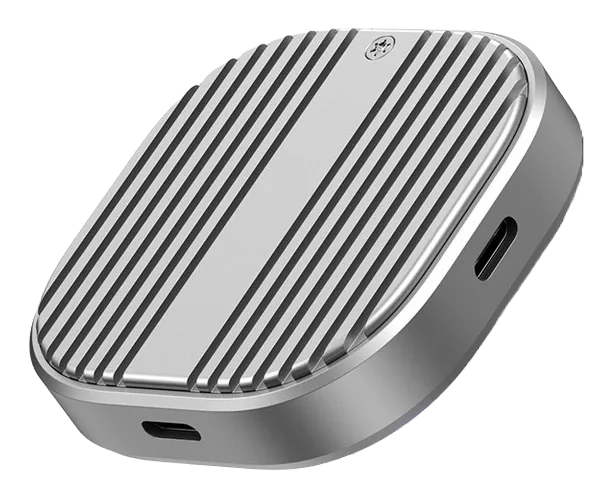
SSD eksternal yang menempel di HP: enclosure NVMe 2230 dengan USB 3.2 Gen 2 10Gbps, sekitar 1000MB/s menurut listing. SSD dijual terpisah.
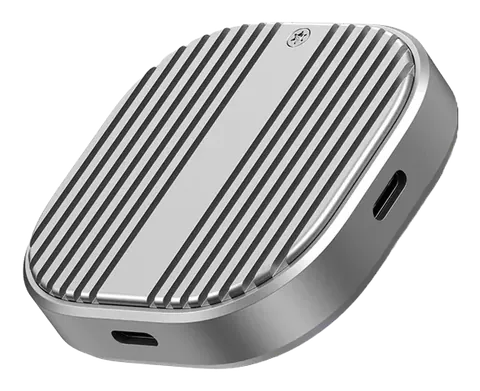
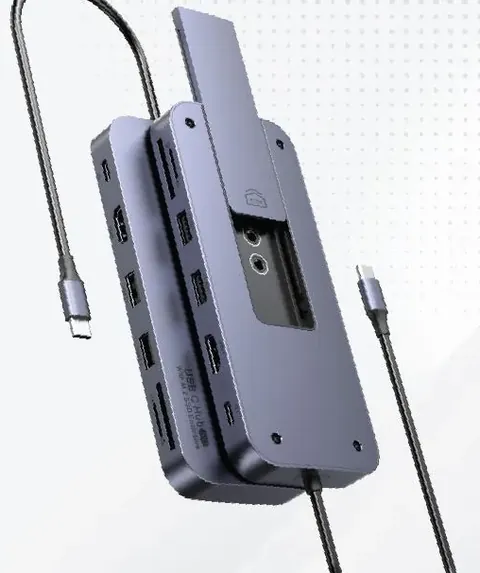
Port cepat sekaligus tempat SSD untuk laptop: hub 7 in 1 dengan 2 USB-A hingga 10Gbps, slot M.2 hingga 900MB/s dan slot SD/TF hingga 70MB/s.
Kabel untuk SSD cepat atau Thunderbolt Bridge: kabel USB-C ke USB-C Thunderbolt 4, tertulis 40Gbps menurut listing.
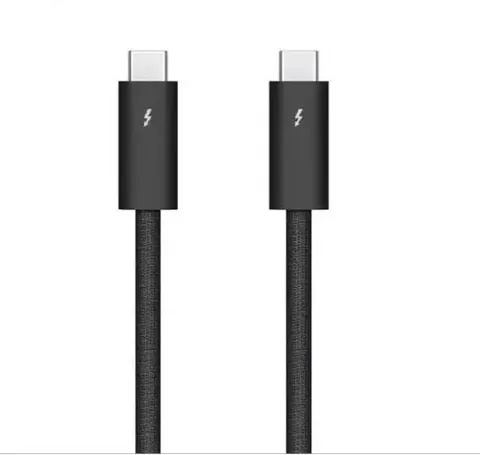
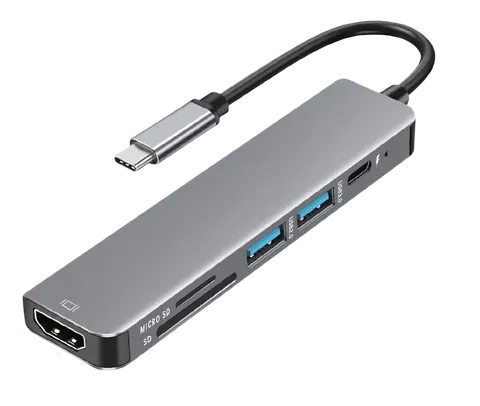
Card reader dan USB 5Gbps dalam satu hub: hub 6 in 1 dengan slot SD hingga 95MB/s dan microSD, plus 2 USB 3.0 5Gbps.