SSD eksternal rakitan sendiri terdiri dari dua bagian: SSD M.2 dan wadahnya (enclosure). Kalau dua bagian ini cocok, hasilnya penyimpanan kecil yang jauh lebih cepat dari flashdisk. Kalau tidak cocok, SSD tidak terbaca sama sekali. Panduan ini membahas apa yang harus dicocokkan, seberapa cepat hasilnya secara realistis, dan cara memformatnya supaya terbaca di Mac, Windows dan iPhone.
Jawaban singkat
- Jenis SSD: NVMe atau SATA. Enclosure harus mendukung jenis yang sama.
- Ukuran: 2230, 2242, 2260 atau 2280. Enclosure harus muat untuk panjang SSD-nya.
- Kecepatan sambungan: 10Gbps, 20Gbps atau 40Gbps. Kecepatan akhir mengikuti bagian yang paling lambat: SSD, enclosure, port perangkat, atau kabel.
M.2 itu bentuk, bukan kecepatan
M.2 adalah bentuk fisik kartu SSD. Seagate menulis SSD M.2 bisa memakai protokol SATA atau NVMe. Bentuknya mirip, tapi cara kerjanya berbeda:
- SATA: jalur SATA 6Gb/s mengirim data hingga 600 MB/s, dan menurut SATA-IO tidak semua 600 MB/s itu menjadi data pengguna karena ada data protokol.
- NVMe: berjalan lewat PCIe dan bisa jauh lebih cepat dari SATA. Di enclosure USB, kecepatannya akhirnya dibatasi sambungan USB.
Cara membedakannya dari takik di ujung konektor: menurut Seagate, soket "M key" untuk PCIe dan "B key" untuk SATA, sedangkan SSD "B+M key" punya dua takik. Cek jenis SSD di label atau halaman spesifikasi pabrikannya sebelum membeli enclosure.
Ukuran 2230, 2242, 2260, 2280
Empat angka di nama ukuran adalah lebar dan panjang dalam milimeter. Seagate memberi contoh: M.2 2280 berarti lebar 22 mm dan panjang 80 mm. Jadi 2230 adalah SSD pendek berukuran 22 x 30 mm.
| Produk Niscaya | Ukuran SSD | Jenis SSD | Sambungan |
|---|---|---|---|
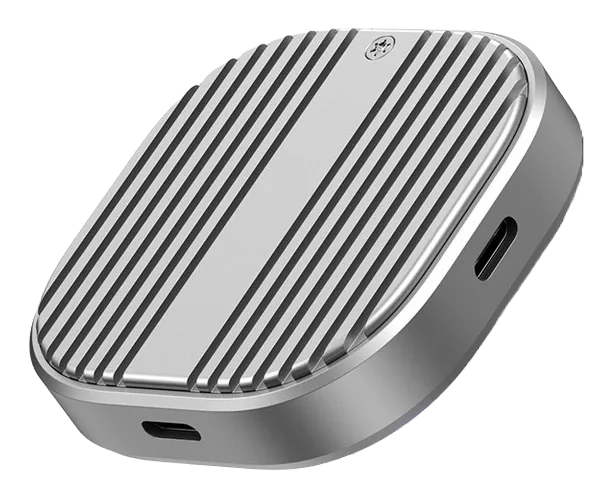
| SSD Enclosure Magnetic M.2 NVMe 2230 | 2230 saja | NVMe | USB-C, USB 3.2 Gen 2 (10Gbps) |
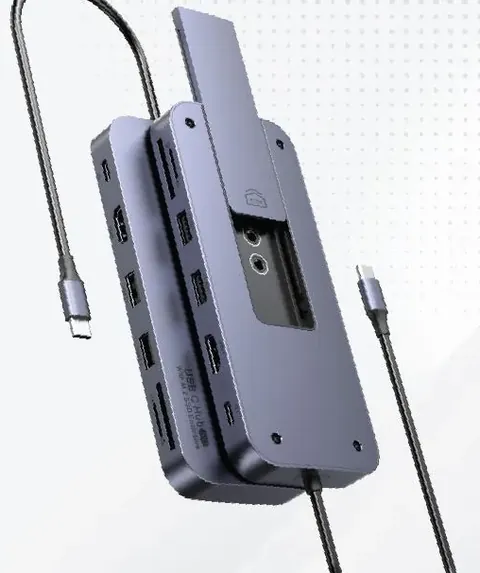
| USB-C Hub 7 in 1 dengan SSD Enclosure M.2 | 2230, 2242, 2260, 2280, hingga 2TB | Belum tertulis di listing (NVMe atau SATA) | USB-C, tertulis hingga 900MB/s |
Listing enclosure magnetik menulis SSD tidak termasuk. Listing hub 7 in 1 tidak menyebut SSD di isi paket dan tidak menulis jenis SSD yang didukung, jadi tanyakan dulu lewat chat penjual sebelum membeli SSD-nya.
Seberapa cepat sebenarnya
Spesifikasi USB 3.2 (bagian 4.4.11) menulis batas efektif jalur 5Gbps 450 MB/s atau kurang, dan jalur 10Gbps paling baik sekitar 1,1 GB/s atau kurang. Listing enclosure magnetik kami menulis sekitar 1000MB/s, masih di bawah batas jalur 10Gbps itu. Angka nyata di perangkatmu biasanya lebih rendah karena:
- SSD-nya sendiri: kecepatan baca dan tulis tiap SSD berbeda. Cek angkanya di spesifikasi pabrikan SSD.
- Port perangkat: port USB 5Gbps atau USB 2.0 akan menurunkan kecepatan, sebagus apa pun enclosure-nya.
- Kabel: kabel pengisian bisa saja hanya USB 2.0. Apple, misalnya, menulis kabel bawaan iPhone hanya mendukung pengisian dan kecepatan USB 2. Pakai kabel bawaan enclosure atau kabel yang tertulis 10Gbps ke atas.
- Jenis file: ribuan file kecil lebih lambat dari satu file besar. NetApp menjelaskan sistem operasi menghabiskan banyak waktu untuk mencari, membuka dan menutup setiap file.
Gambaran kasar: 100 GB video lewat jalur 10Gbps paling cepat sekitar 1,5 menit, lewat 5Gbps sekitar 3,7 menit. Itu batas atas teori dari spesifikasi, bukan hasil uji kami.
Panas dan throttling
SSD NVMe bisa panas saat menyalin file besar dalam waktu lama. Seagate menulis, saat suhu mendekati batas kritis yang biasanya sekitar 70 sampai 80 derajat Celsius, SSD otomatis menurunkan kecepatan untuk mengurangi panas. Gejalanya bisa berupa kecepatan copy yang turun di tengah jalan.
- Saran kami: letakkan enclosure di tempat terbuka, jangan di dalam tas atau di bawah bantal saat menyalin file besar.
- Untuk copy sangat besar, bagi menjadi beberapa tahap supaya SSD sempat dingin.
- Kedua produk kami berbodi aluminium alloy. Listing hub SSD menyebut bodi aluminium untuk membuang panas; seberapa besar efeknya belum kami ukur.
Format drive supaya terbaca di Mac, Windows dan iPhone
SSD baru sering belum diformat, sehingga perlu diformat dulu sebelum terbaca. Pilih format sesuai perangkat yang akan dipakai:
| Dipakai di | Format yang disarankan | Catatan dari Apple |
|---|---|---|
| Mac saja | APFS | Format bawaan Mac sejak macOS 10.13 |
| Mac dan Windows | exFAT | Apple menyebut MS-DOS (FAT) dan ExFAT sebagai format yang kompatibel dengan Windows. Mac bisa membaca NTFS tapi tidak bisa menulis ke NTFS. |
| iPhone atau iPad | APFS, exFAT, FAT32, FAT atau HFS+ | Drive harus punya satu partisi data saja |
Merekam video ProRes iPhone langsung ke SSD
Saat meluncurkan iPhone 15 Pro dan 15 Pro Max, Apple menulis video ProRes bisa direkam langsung ke penyimpanan eksternal, dengan pilihan hingga 4K 60 fps. Model Pro ini mendukung USB 3 hingga 10Gbps, asal memakai kabel USB 3 yang mendukung 10Gbps.
Menurut Apple, iPhone 16 Pro, iPhone 17 Pro, iPhone 18 Pro dan iPhone Duo juga mendukung USB 3 dan perekaman ProRes ke penyimpanan eksternal hingga 4K 60 fps.
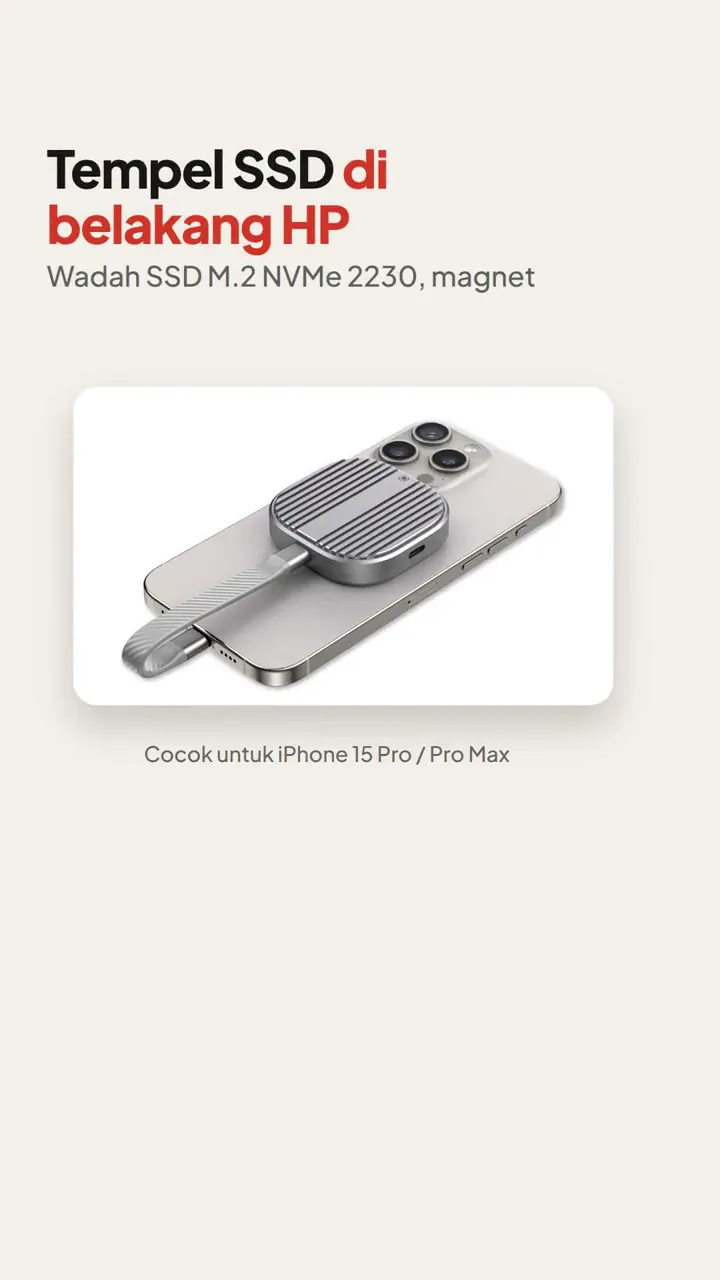
Enclosure magnetik kami dibuat untuk pemakaian ini: menurut listing, wadah ini menempel di belakang HP dengan magnet, memakai SSD NVMe 2230, dan disertai kabel USB-C magnetik. Listing-nya menyebut iPhone 15 Pro dan Pro Max. Untuk iPhone Pro yang lebih baru, kecocokan magnet dan ukurannya belum kami pastikan.
Langkah memasang
- Pastikan enclosure tidak tersambung ke perangkat apa pun.
- Pasang SSD sesuai ukuran dan jenis yang didukung, ikuti petunjuk di manual dalam kotak.
- Sambungkan ke Mac, PC atau iPhone dengan kabel bawaan, lalu format dengan format dari tabel di atas.
- Sebelum mencabut, selalu eject dulu drive-nya agar data aman. Ini juga dicatat di listing hub SSD kami.
Produk yang cocok
Untuk iPhone 15 Pro dan kreator mobile: enclosure NVMe 2230 yang menempel magnetik, USB 3.2 Gen 2 10Gbps, dengan PD 3.0 hingga 100W menurut listing.
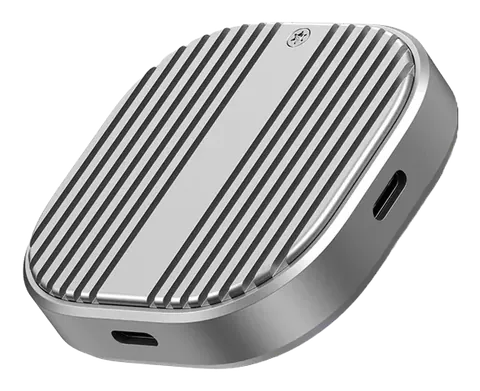
Untuk laptop, kalau sekalian butuh port: hub 7 in 1 dengan slot M.2 2230 sampai 2280, HDMI 4K 60Hz, 2 USB-A 10Gbps, slot SD/TF dan PD hingga 100W.
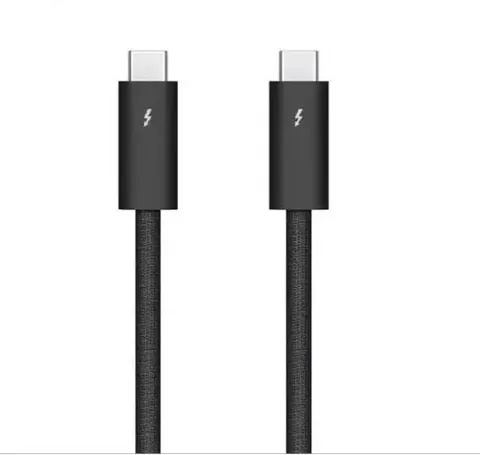
Kabel yang tidak jadi penghambat: kabel USB-C ke USB-C tertulis data 40Gbps, cukup longgar untuk enclosure 10Gbps maupun yang lebih cepat.